
沒想到使用WooCommerce竟然如此簡單!!還不用給一些奇奇怪怪的平台抽成,而且商品的主導權全部在自己身上,真的是太棒了啊!!
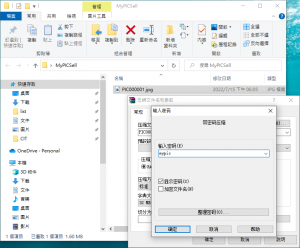
第一步 首先當然是要先準備要販售的商品,這邊我們先用一張照片來說明,當然如果你是販售一套電子寫真,那步驟也是完全一樣的!!
有了要販售的照片之後,我們這邊用壓縮軟體把照片打包成一個壓縮的檔案,並給予密碼,密碼可以於訂單完成之後一併寄送給買家。
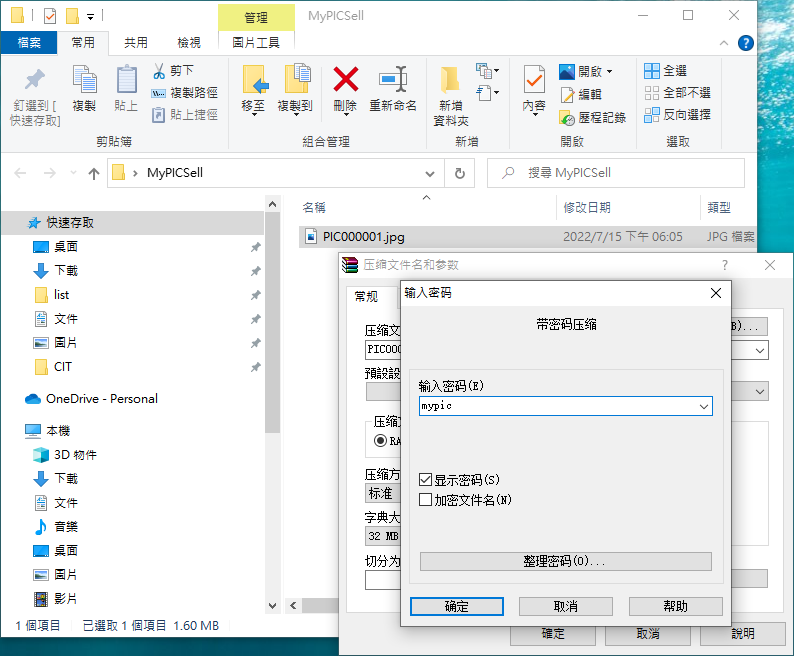
第二步 將做好的壓縮檔放到網路上可以下載的空間,並且記下可以下載的網址。
例如:https://citerp.com.tw/xxx/PIC000001.rar,可以先把這網址貼到瀏覽器的網址列測試,看看是不是真的有把檔案下載下來,確定可以下載就可以了。
PS:網路上免空很多,如果是自己架WooCommerce,也可以放在租賃的主機上。
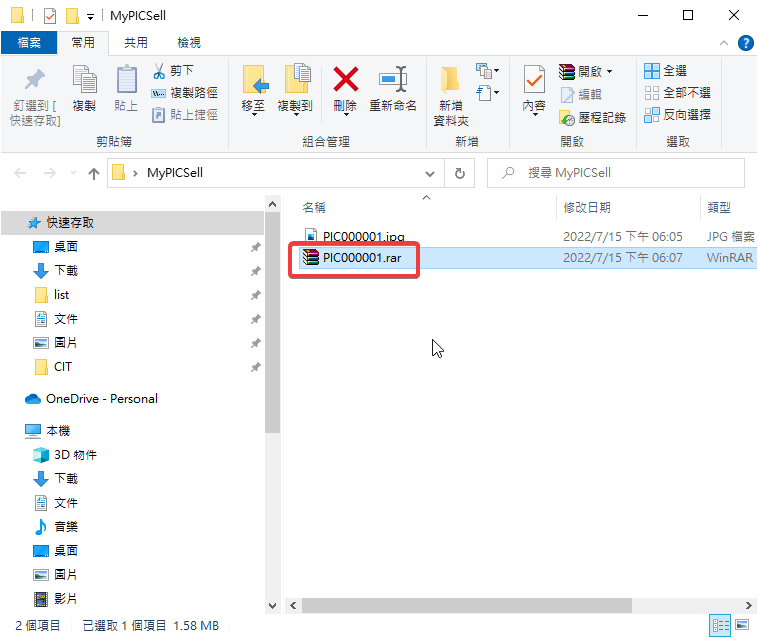
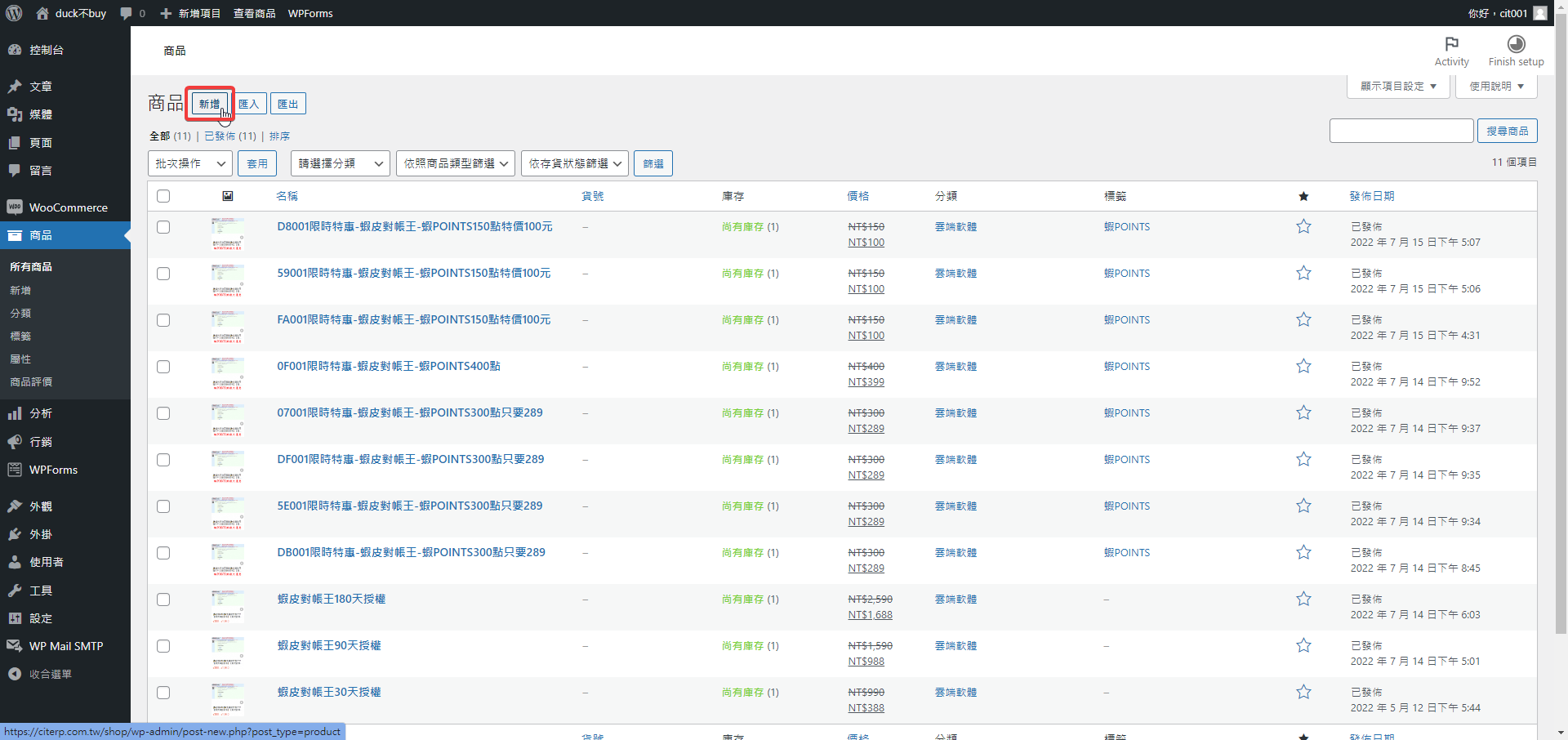
第三步 接著我們到WooCommerce按下新增商品。
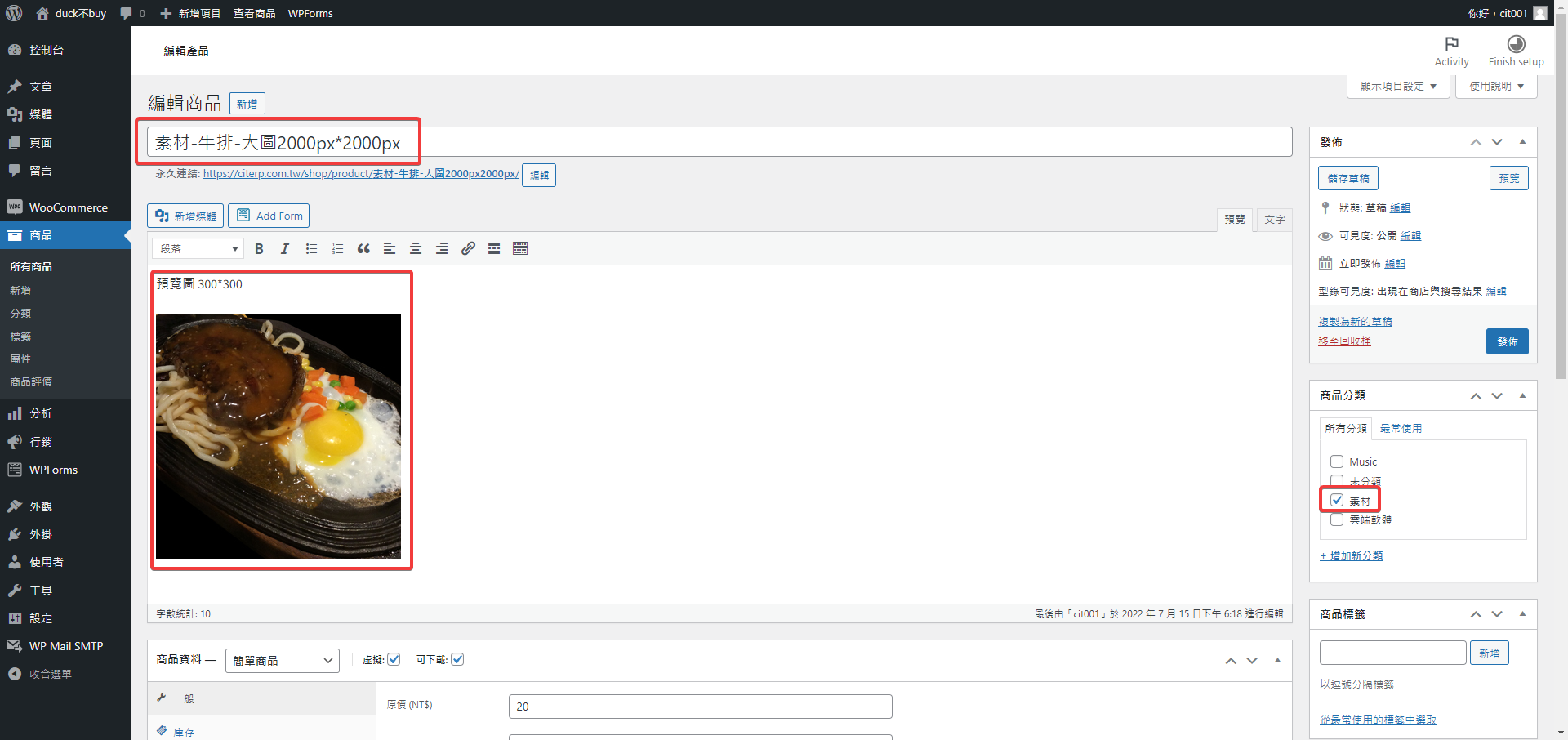
第四步 輸入商品名稱,然後編輯明細,這邊可以放一張小圖讓買家預覽。
右邊可以做商品分類,我們選擇素材。
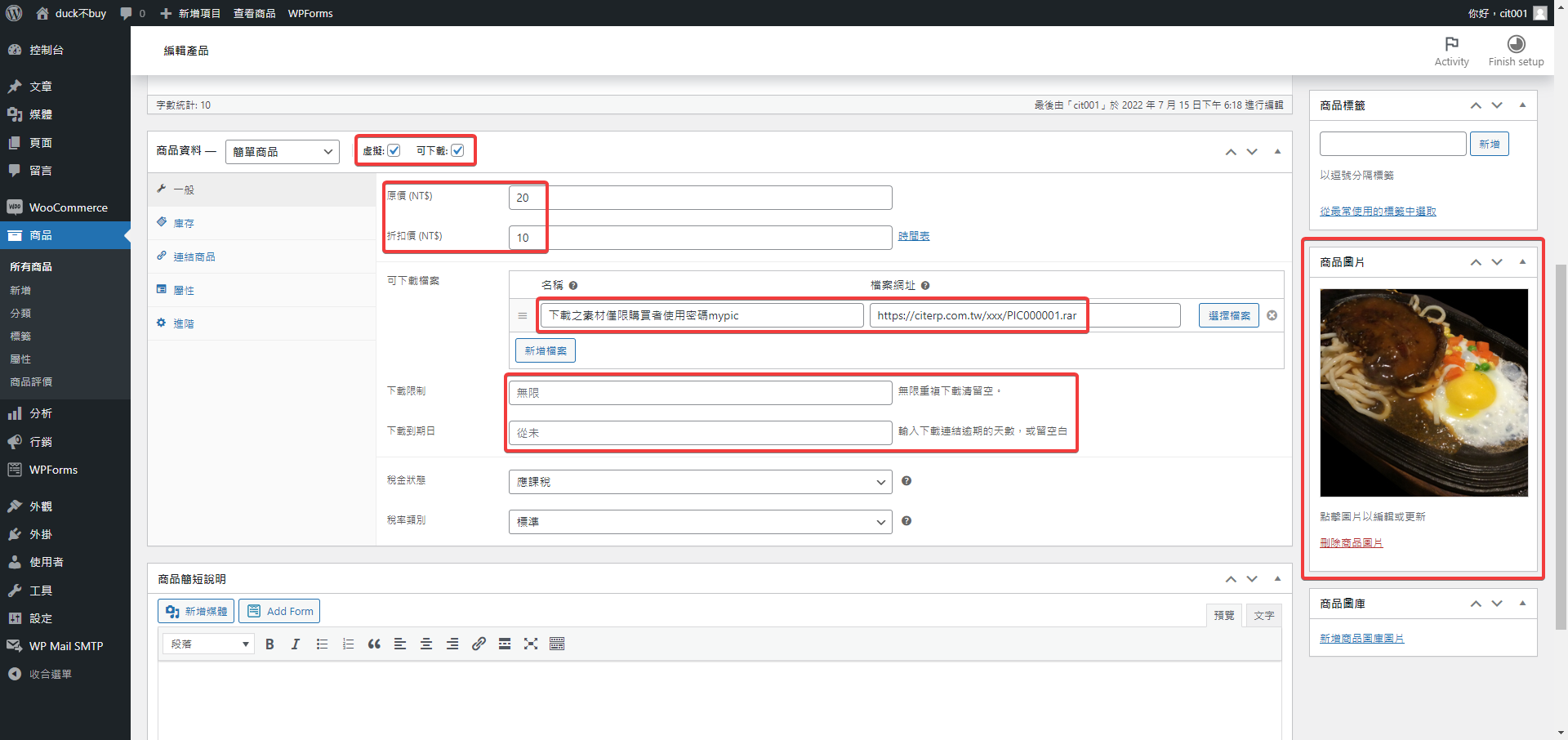
第五步 勾選虛擬和可下載,輸入原價與折扣價,密碼可以放在名稱的地方,然後把剛剛可以下載的網址https://citerp.com.tw/xxx/PIC000001.rar放在檔案網址,這邊不用擔心網址會外洩,因為買家收到的下載網址是編碼過的。
下載限制可設定下載次數。
下載到期日可設定下載連結幾天後失效。
右邊商品圖片可以放上縮圖,這樣瀏覽商品的時候也會呈現縮圖。
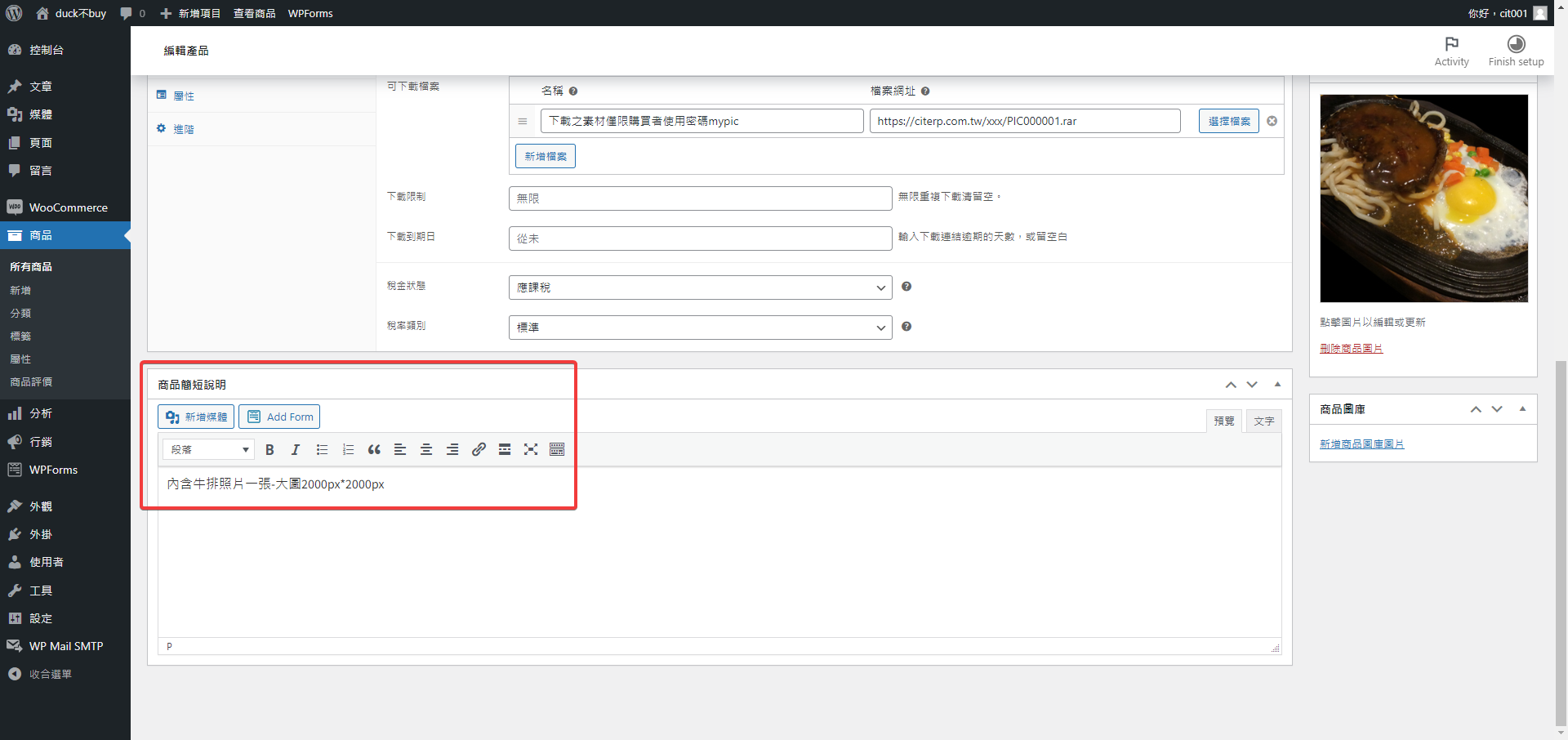
第六步 最後寫上商品簡短說明。
簡短說明跟上面的商品描述會呈現在販售頁面不同的地方,這部分就看個人喜歡怎麼呈現囉!!
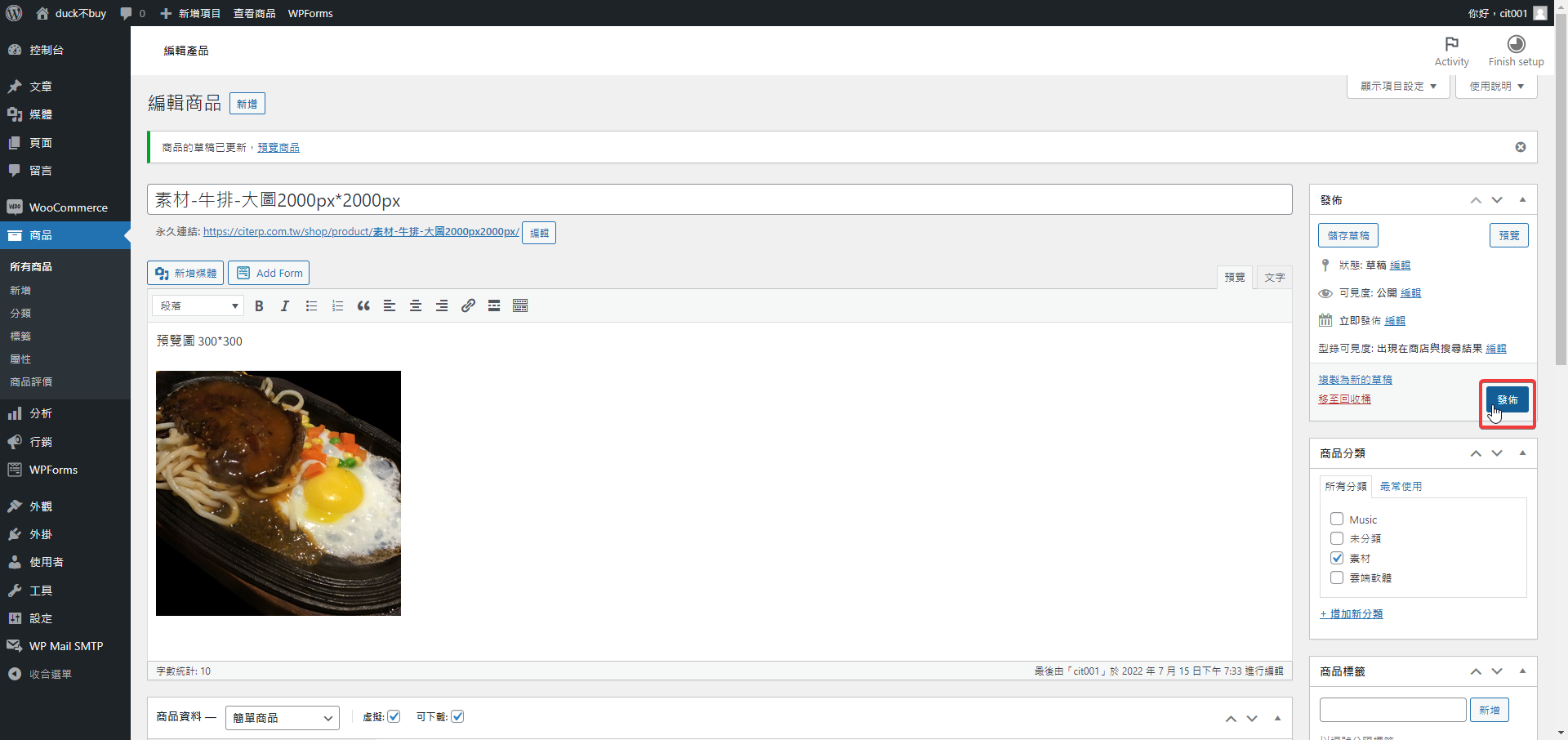
第七步 最後按下發佈即可。
以上是商品上架的部分。
訪客購買虛擬商品的步驟,請見下篇文章==>[WooCommerce] 訪客購買虛擬商品,EX:素材、電子寫真,步驟詳解!!!
購物車實際範例:https://citerp.com.tw/shop/
電子發票技術客服,電話:(02)89782365
如果有什麼問題,也可以在下方留言處與我們分享,感謝您!!
手刀試用=>蝦皮對帳王
手刀試用=>康捷雲端ERP
相關文章
👉 蝦皮對帳王-蝦皮對帳結果一覽表-為什麼要對帳?無對應???
👉 蝦皮對帳王-對帳原理分析-有訂單,有撥款だいじょうぶ(大丈夫);有訂單,沒撥款 歐NO~~~~~!!!
[蝦皮服務] 訂單完成後什麼時候能夠收到款項呢?

Comments