文章目錄
- 1 ▼設定主機板為USB隨身碟開機。
- 2 ▼點選「下一步」。
- 3 ▼點選「立即安裝」。
- 4 ▼點選「我沒有產品金鑰」。
- 5 ▼選擇要安裝的版本,點選「下一步」。
- 6 ▼勾選「我接受授權條款」,點選「下一步」。
- 7 ▼點選「自訂:只安裝Windows」。
- 8 ▼點選「新增」,準備分割硬碟。
- 9 ▼輸入分割區大小,點選「套用」。
- 10 ▼點選「確定」。
- 11 ▼已經建立磁碟分割1、2與3,如下圖所示。選擇「未配置的空間」,點選「新增」,繼續分割硬碟。
- 12 ▼點選「套用」,將剩下的硬碟空間設為一個分割區。
- 13 ▼選擇分割區3,點選「下一步」,將Windows 11安裝在這個分割區。
- 14 ▼正在安裝Windows 11,安裝過程中,安裝程式會自動、多次重新啟動。
- 15 ▼安裝完成,開始設定Windows 11;使用預設的區域「台灣」,點選「是」。
- 16 ▼使用預設的輸入法「微軟注音」,點選「是」。自行選擇適用的輸入法。
- 17 ▼點選「跳過」。
- 18 ▼點選「我沒有網際網路」。
- 19 ▼點選「繼續進行有限的安裝」。
- 20 ▼輸入使用者名稱(登入的帳戶),點選「下一步」。
- 21 ▼輸入密碼,點選「下一步」。
- 22 ▼點選「接受」。
- 23 ▼Windows 11已經設定完成,點選「開始」按鈕,關閉開始視窗。接著連接網路。
- 24 ▼網際網路已經連線,Windows 11會自動啟用,並自動搜尋、下載並更新硬體的驅動程式。
Windows 11安裝完成進入設定畫面以後,會要求使用Microsoft帳戶登入,如果你想使用本機帳戶登入,在安裝的過程中不要連上網路,就可以自訂、使用本機帳戶登入,等帳戶設定完畢再連上網路。本文說明使用USB開機隨身碟,在中斷網路的情況下安裝Windows 11。
▼設定主機板為USB隨身碟開機。

▼點選「下一步」。

▼點選「立即安裝」。

▼點選「我沒有產品金鑰」。
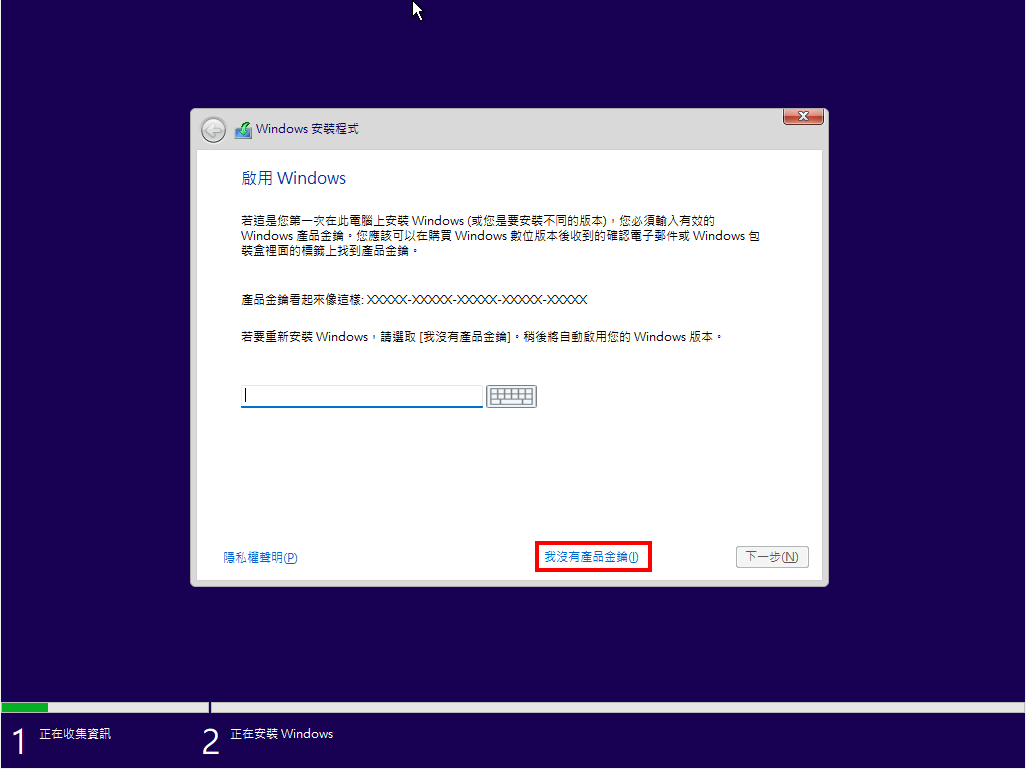
▼選擇要安裝的版本,點選「下一步」。

▼勾選「我接受授權條款」,點選「下一步」。

▼點選「自訂:只安裝Windows」。

▼點選「新增」,準備分割硬碟。

▼輸入分割區大小,點選「套用」。

▼點選「確定」。

▼已經建立磁碟分割1、2與3,如下圖所示。選擇「未配置的空間」,點選「新增」,繼續分割硬碟。
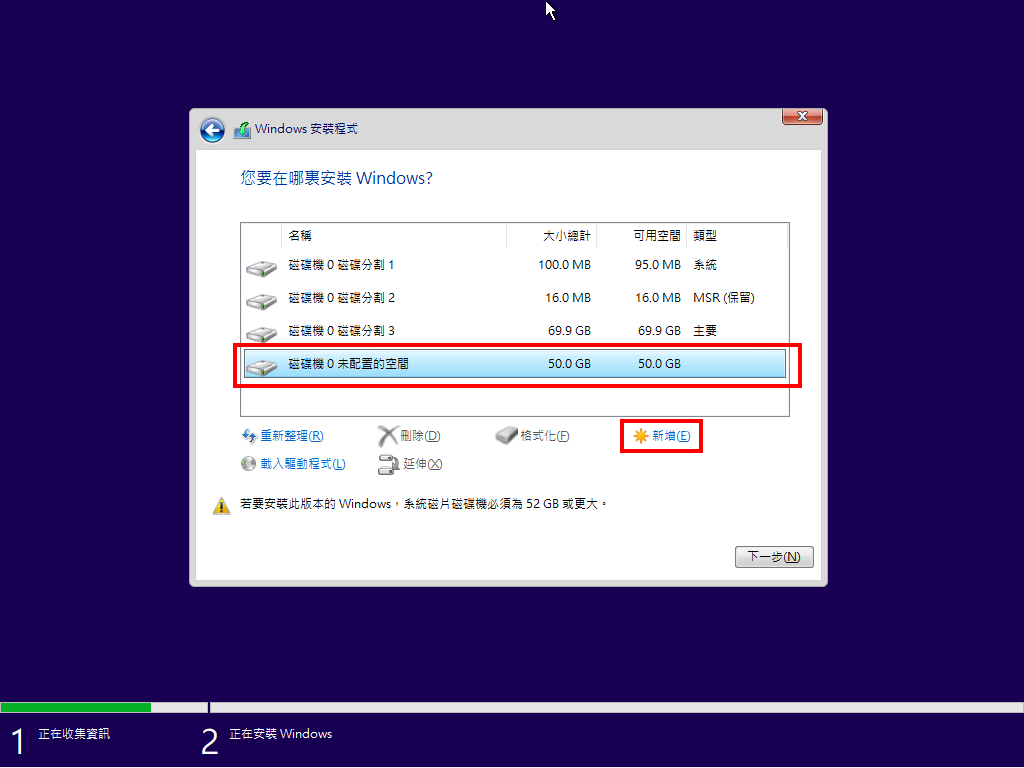
▼點選「套用」,將剩下的硬碟空間設為一個分割區。
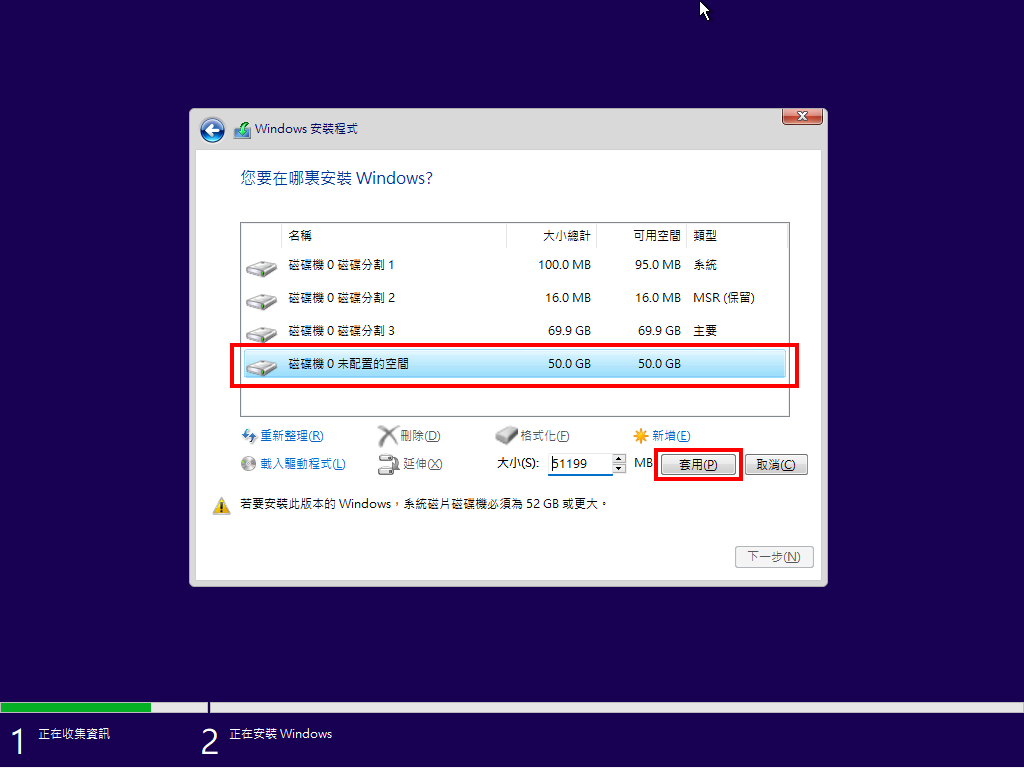
▼選擇分割區3,點選「下一步」,將Windows 11安裝在這個分割區。

▼正在安裝Windows 11,安裝過程中,安裝程式會自動、多次重新啟動。

▼安裝完成,開始設定Windows 11;使用預設的區域「台灣」,點選「是」。

▼使用預設的輸入法「微軟注音」,點選「是」。自行選擇適用的輸入法。

▼點選「跳過」。

▼點選「我沒有網際網路」。

▼點選「繼續進行有限的安裝」。

▼輸入使用者名稱(登入的帳戶),點選「下一步」。

▼輸入密碼,點選「下一步」。

▼點選「接受」。

▼Windows 11已經設定完成,點選「開始」按鈕,關閉開始視窗。接著連接網路。

▼網際網路已經連線,Windows 11會自動啟用,並自動搜尋、下載並更新硬體的驅動程式。
