

早期我有一台ipad,那時候因為內建記憶體不大,所以很快就容量就炸了
結果apple的iCloud容量也滿了,那時候剛接觸apple,根本不知道iCloud是自動備份(後來就關掉了)
就造成相片無法備份到iCloud也無法下載到ipad上的窘境…超慘!
然後apple的世界又不能像安卓一樣,傳輸線接上電腦就可以用檔案總管搞定,真的很不友善!!
後來我上網找了一篇文章
iPhone檔案傳輸電腦教學懶人包,4招快速完成iPhone 檔案傳輸
方法1:透過Tenorshare iCareFone將iPhone 檔案傳輸至另一部裝置
這個方法的確是可行,可是每個月要繳將近一千元的保護費,有錢人才會這樣…
方法2:通過iCloud在iPhone 傳輸檔案至電腦
這方法很爛,因為上傳到雲端檔案的日期會被改掉,而且iCloud免費才5G,爛透了…
方法3:使用iTunes「檔案共享」完成iPhone 電腦 傳輸
這個真他媽的有夠瞎…我不知道這篇文章的作者是怎麼了?
檔案共享根本就沒有傳輸照片、影片到電腦的功能啊!!害我裝了又砍掉,浪費我的空間…
方法4:使用Dropbox在iPhone傳檔案到Windows或其他系統的電腦
跟方法2一樣,不採用…
最後我終於找到方法了
https://support.apple.com/zh-tw/HT201302?&cid=acs::fm-itunes_HT201302
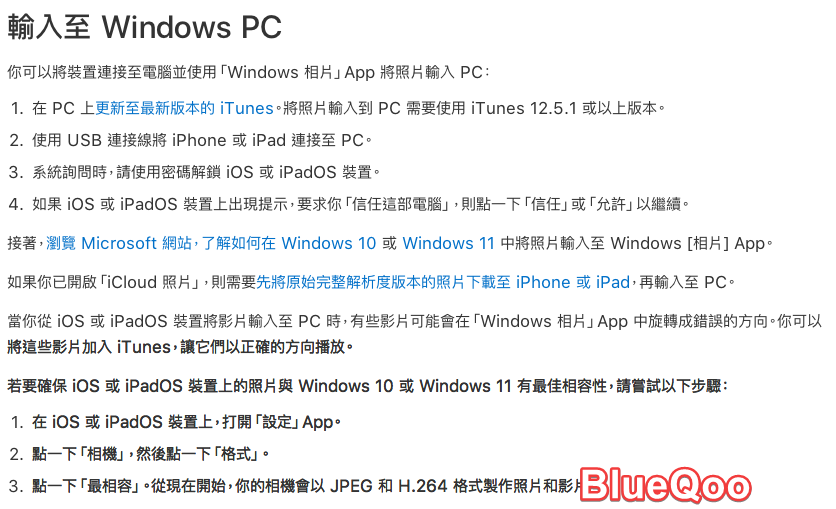
這邊有更詳細的說明,看起來是Windows提供的功能吧!!???
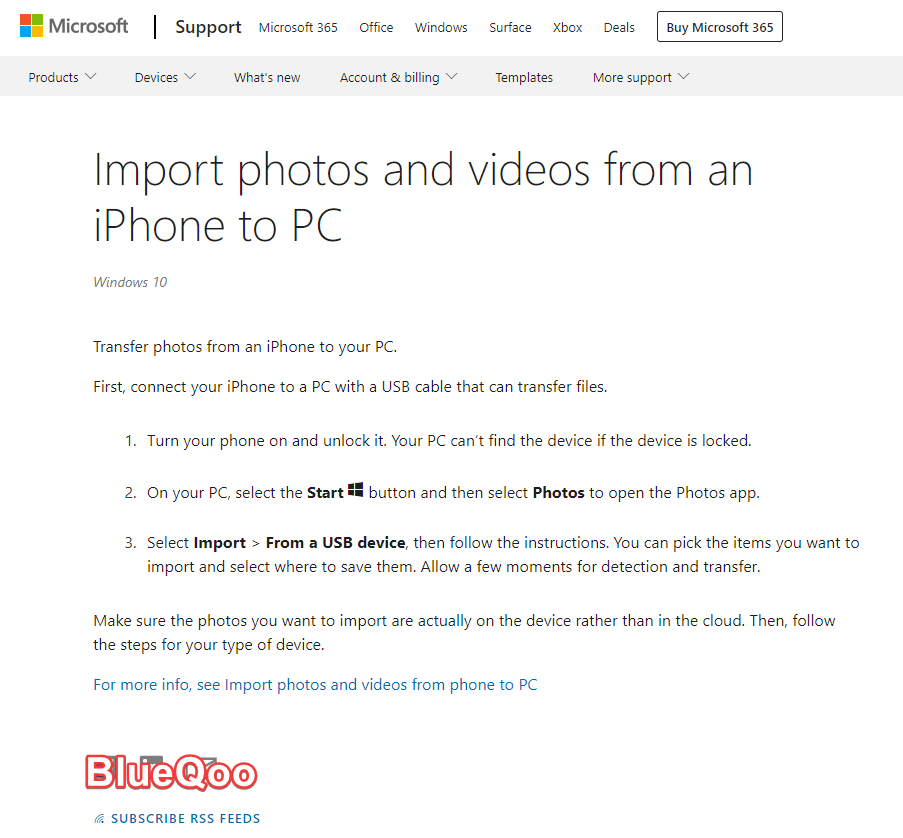
第一步 開啟Windows的相片,然後點選右上角,有個向下箭頭,選取”從已連線的裝置”

第二步 選擇iphone這個裝置

第三步
1.首先先變更目的地
2.可以依據月份來轉入
3.匯入之後刪除原始項目,也就是要不要把手機上的檔案刪除,看個人怎麼使用囉!
4.按下匯入即可。

以上是我花了兩天研究,才總算把照片傳輸到Windows上面
真的是費盡千辛萬苦啊!!!

Comments