
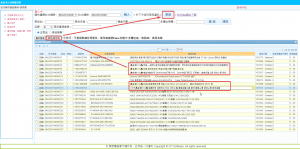
批次集中更新,試用版,目前可以集中修改商品標題及描述、價格及庫存與備貨天數!!!
接著我們也會支援多個蝦皮賣場,集中修改,是不是很令人期待呢!!!
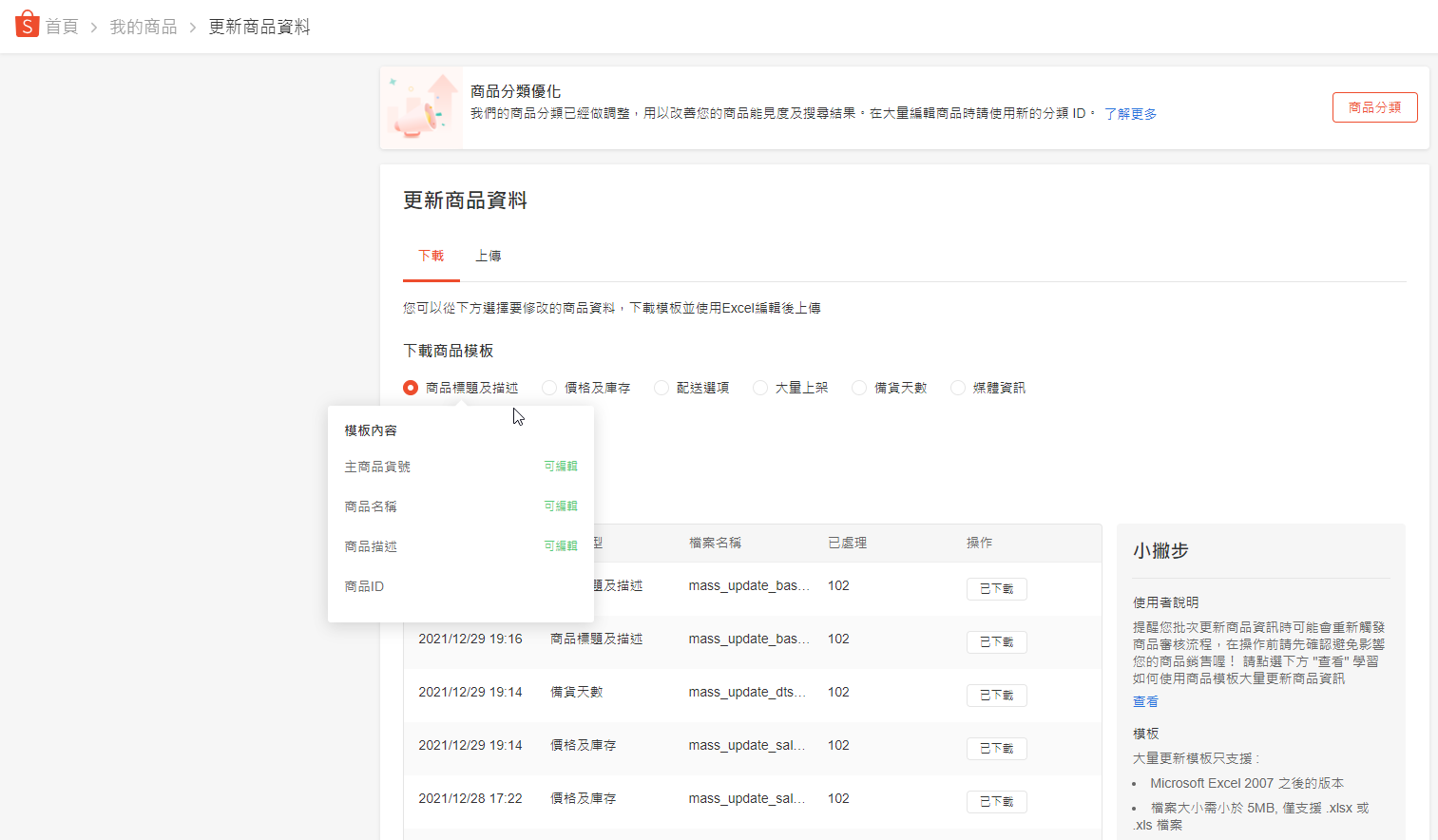
第一步 下載商品模板-商品標題及描述
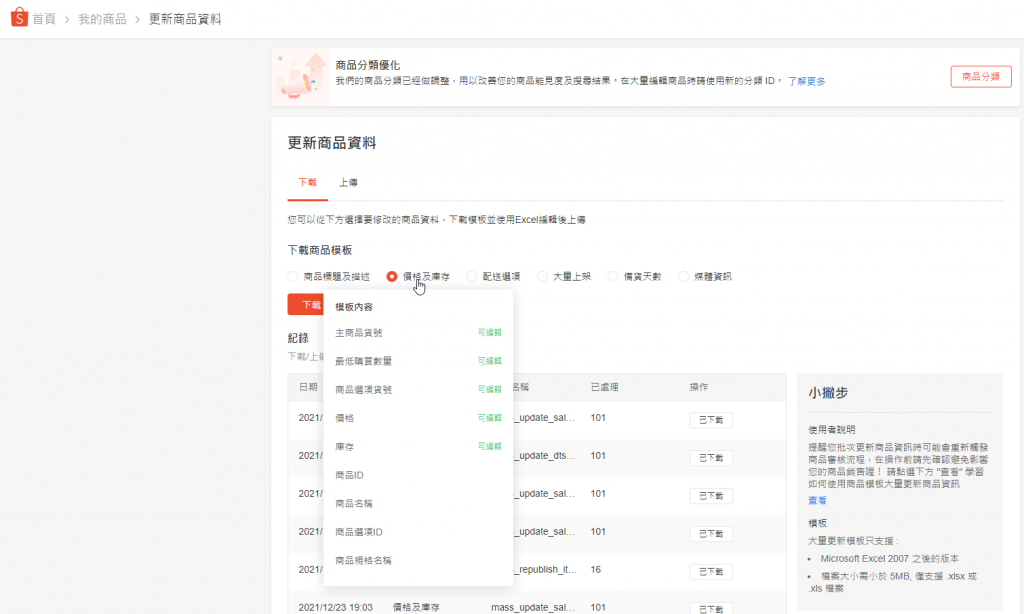
第二步 下載商品模板-價格及庫存
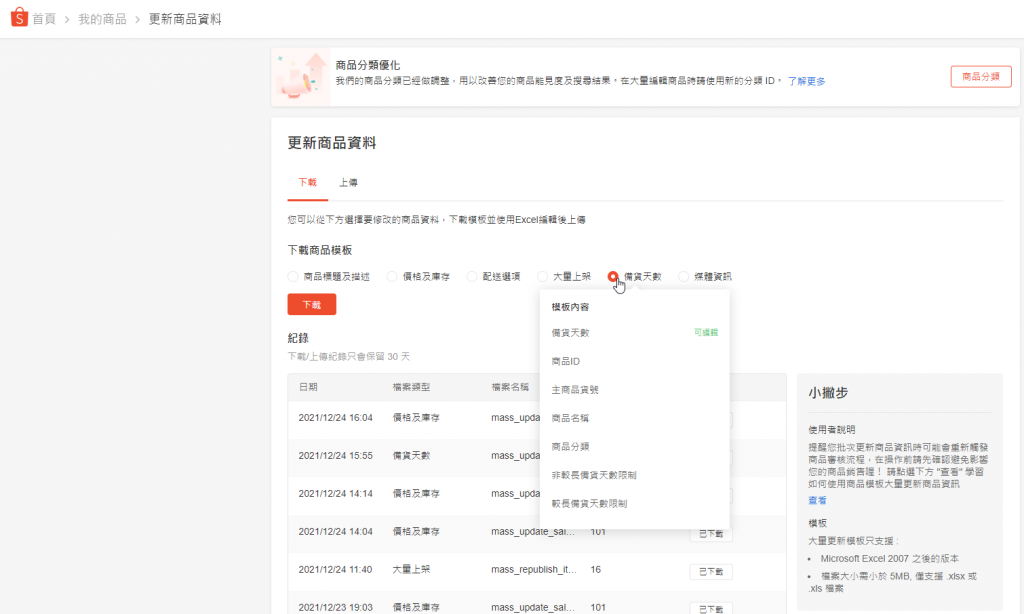
第三步 下載商品模板-備貨天數
第四步 上傳商品模板-商品標題及描述
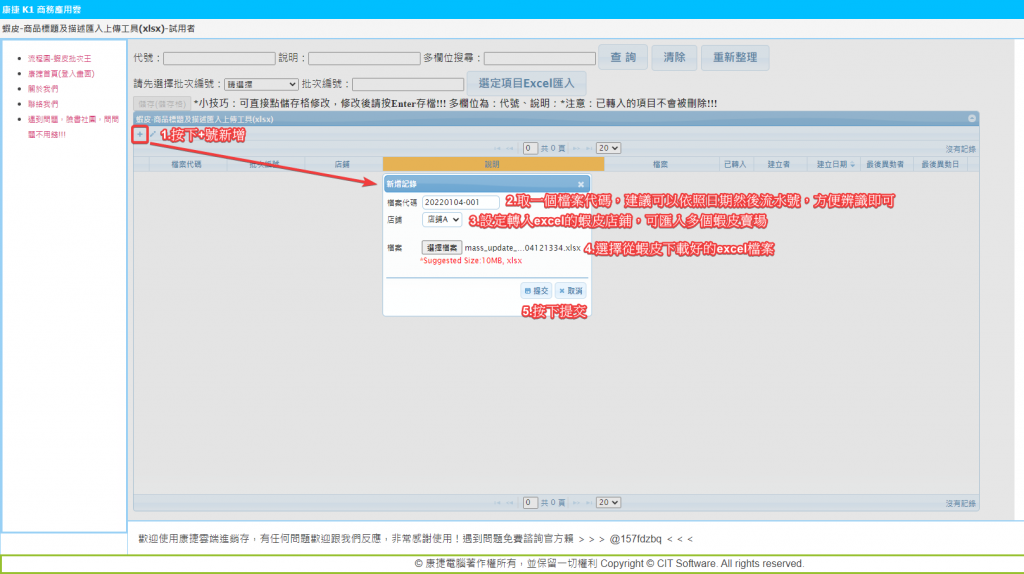
第五步 匯入商品標題及描述的excel,第一次個excel轉入,可以不用選擇批次編號,系統會自動產生
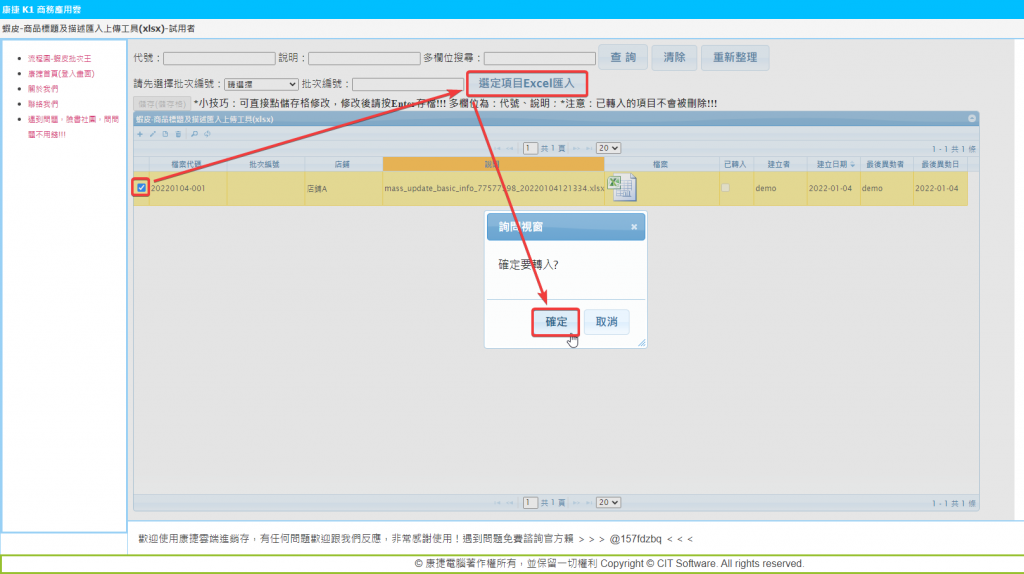
第六步 上傳商品模板-價格與庫存
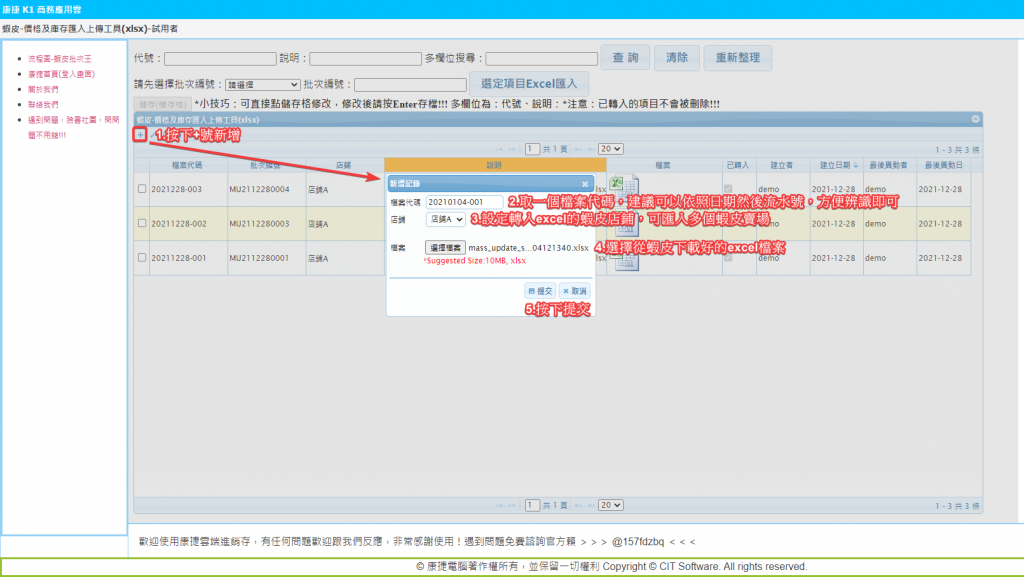
第七步 匯入價格與庫存的excel,後續的excel,如果是同批次要一起修改,那這邊我們就要歸屬到同一個批次編號。
之後集中修改,也是以這個批次編號為主,要特別注意喔!!!
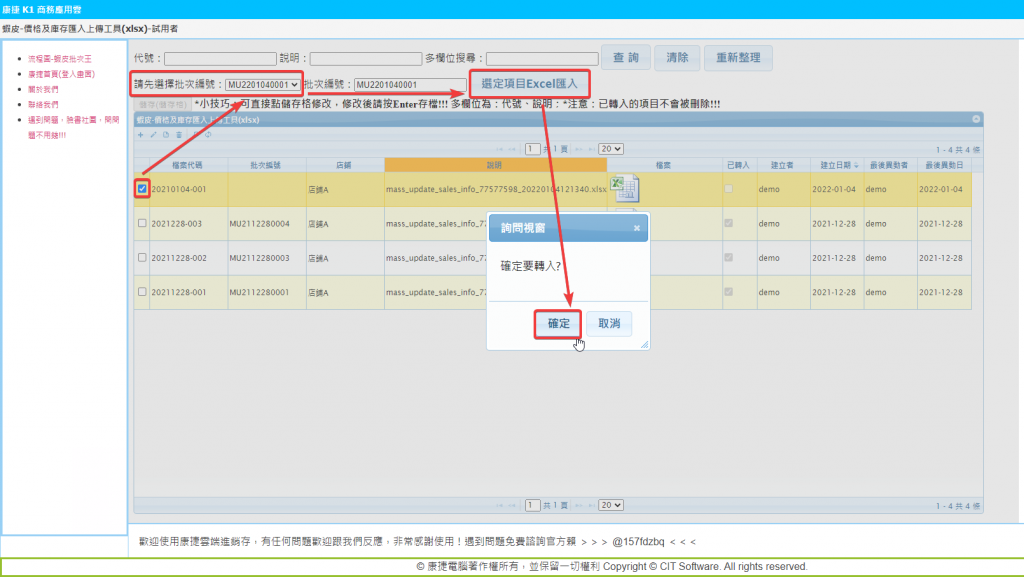
第八步 上傳商品模板-備貨天數
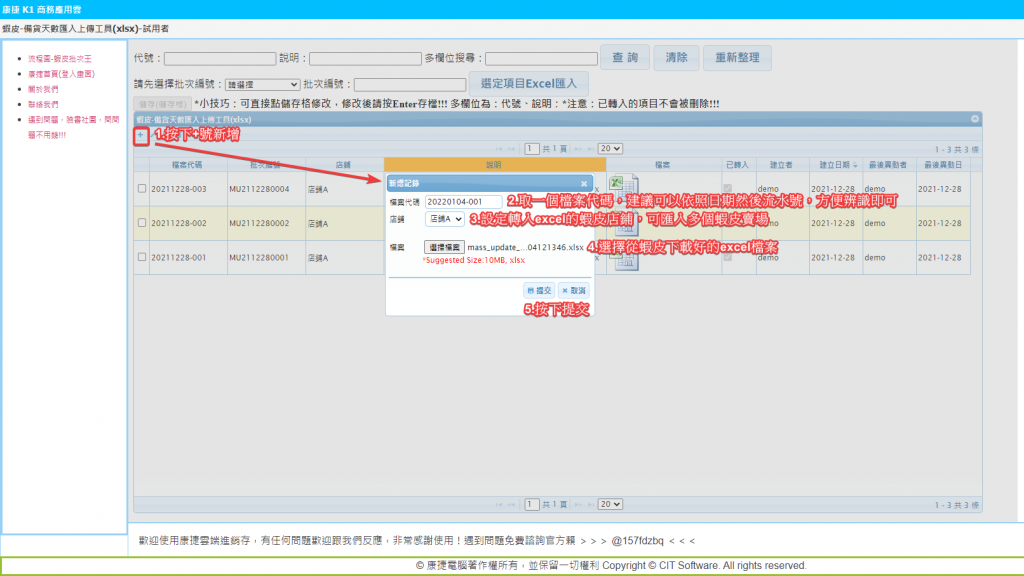
第九步 匯入備貨天數的excel,後續的excel,如果是同批次要一起修改,那這邊我們就要歸屬到同一個批次編號。
之後集中修改,也是以這個批次編號為主,要特別注意喔!!!
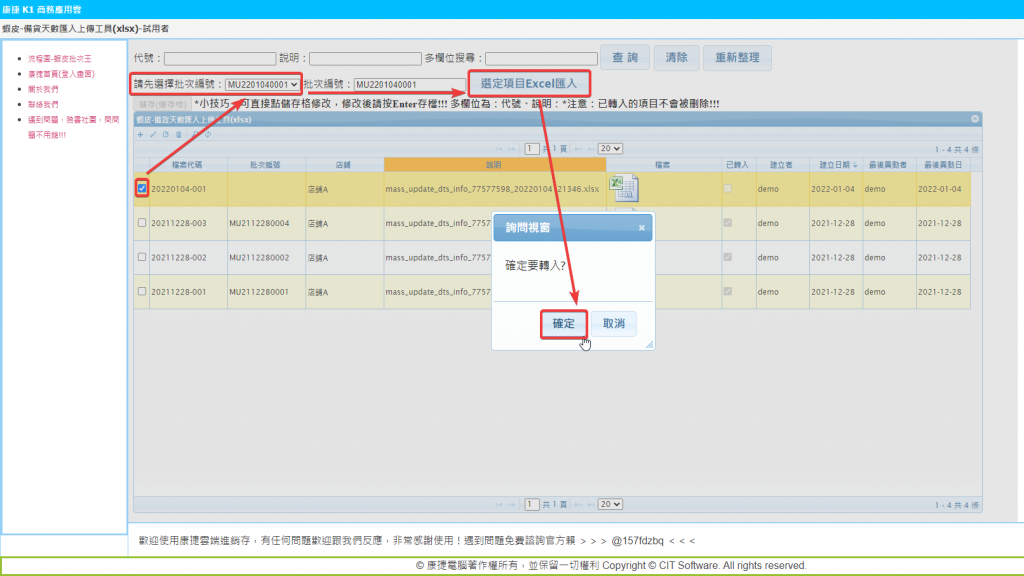
第十步 接下來就是集中修改的部分,這邊我們下拉選擇想要修改的批次編號,按下轉入,系統就會把上傳各個excel同整在一個畫面中,讓使用者可以一次修改,而不用一個一個去打開excel,分別修改!!
對於需要一次修改多個料號,多個商品資訊或庫存,是不是更加的直覺,也更加的便利呢!!!
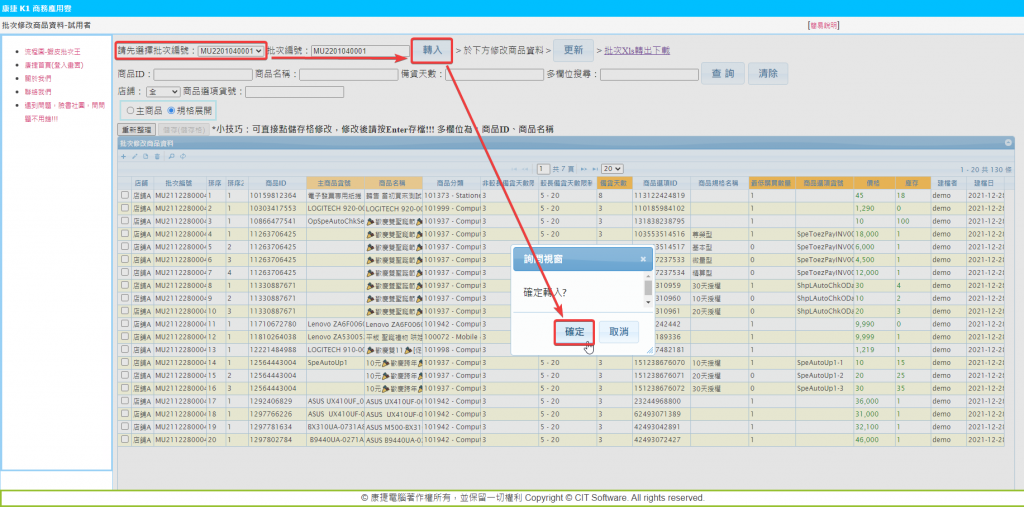
第十一步 直覺地修改想修改的資料即可
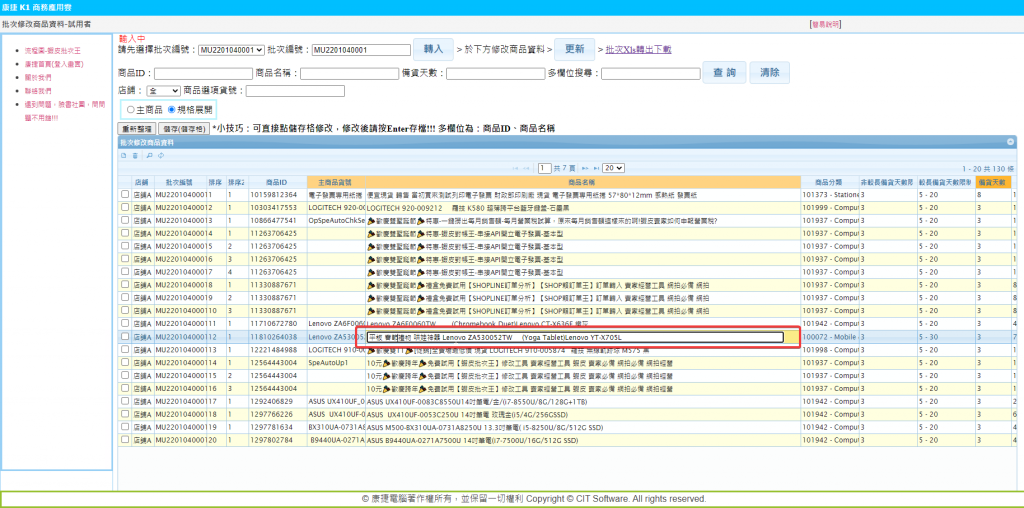
第十二步 這邊要注意的是,修改好之後,記得按下更新,這樣異動過的資料,系統才會同步到等等要轉出excel檔案喔!!!
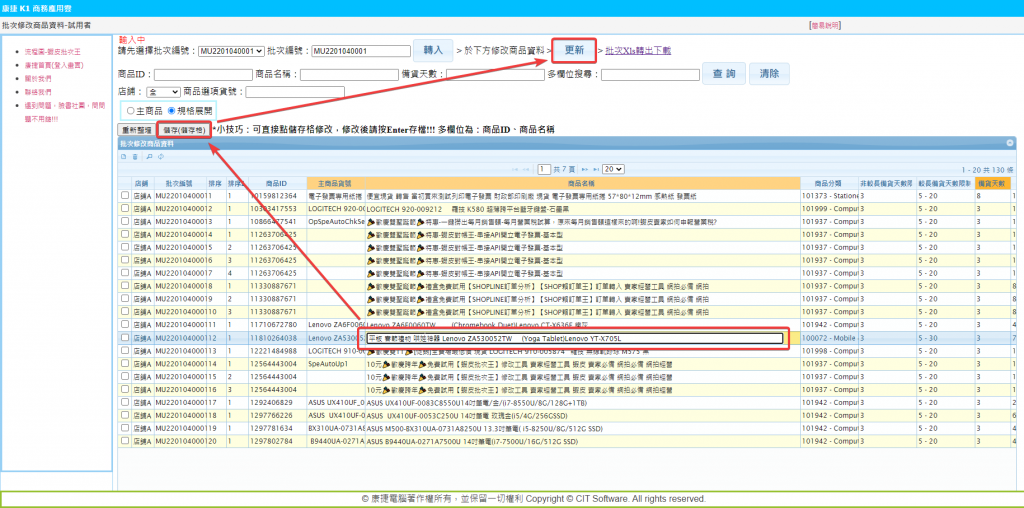
對於要改變商品促銷標題非常的方便使用
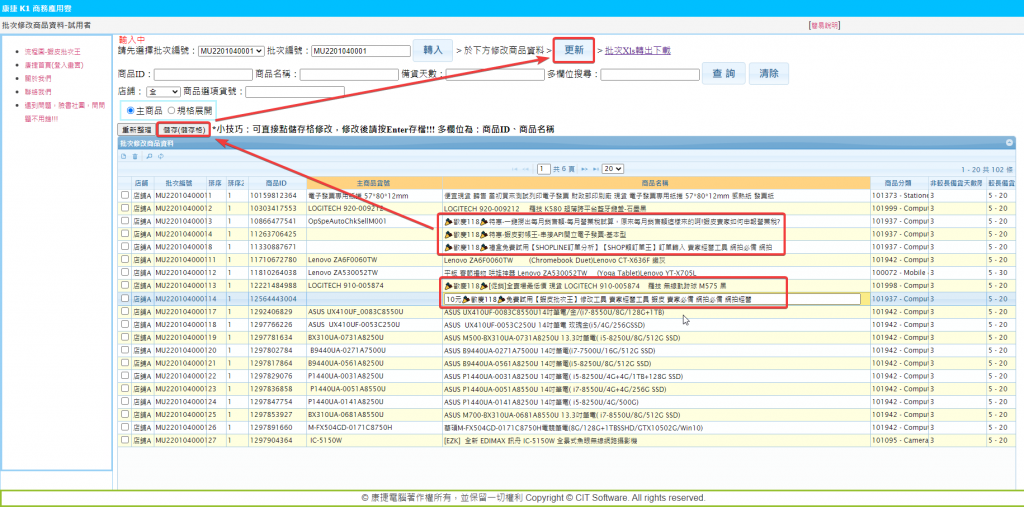
也可以同時修改備貨天數、最低購買數量、商品選項貨號、價格、庫存等欄位
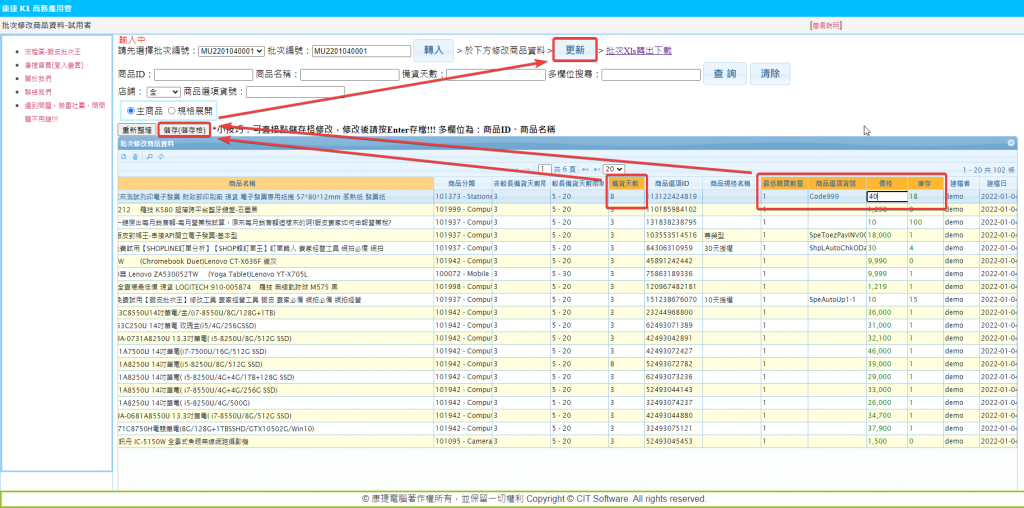
這邊要注意的是,修改好之後,記得按下更新,這樣異動過的資料,系統才會同步到等等要轉出excel檔案喔!!!
這邊要注意的是,修改好之後,記得按下更新,這樣異動過的資料,系統才會同步到等等要轉出excel檔案喔!!!
這邊要注意的是,修改好之後,記得按下更新,這樣異動過的資料,系統才會同步到等等要轉出excel檔案喔!!!
因為很重要,所以要講三次!!!
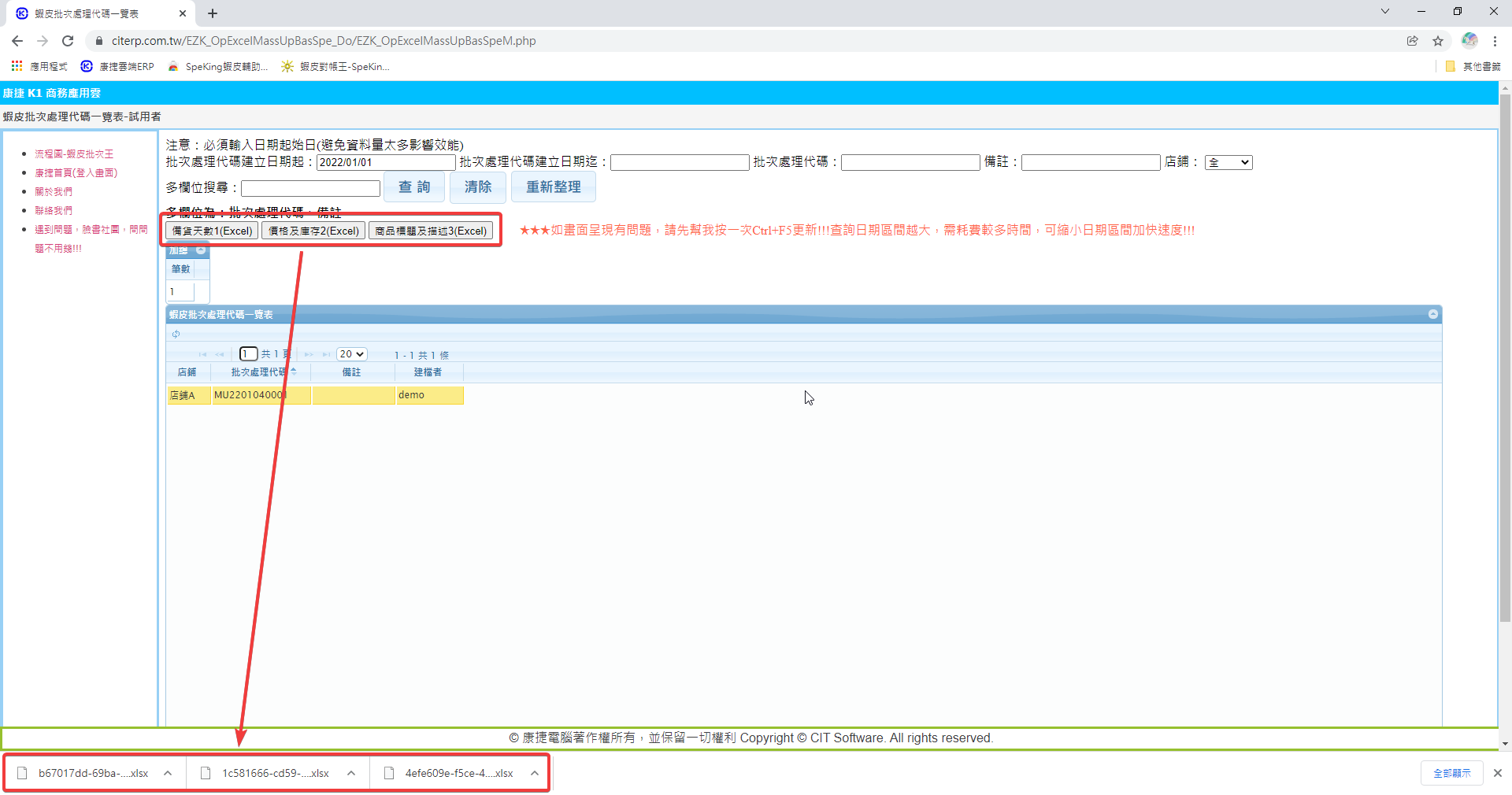
第十三步 最後我們只需要下載excel檔案,再丟給蝦皮,就完成啦!!!
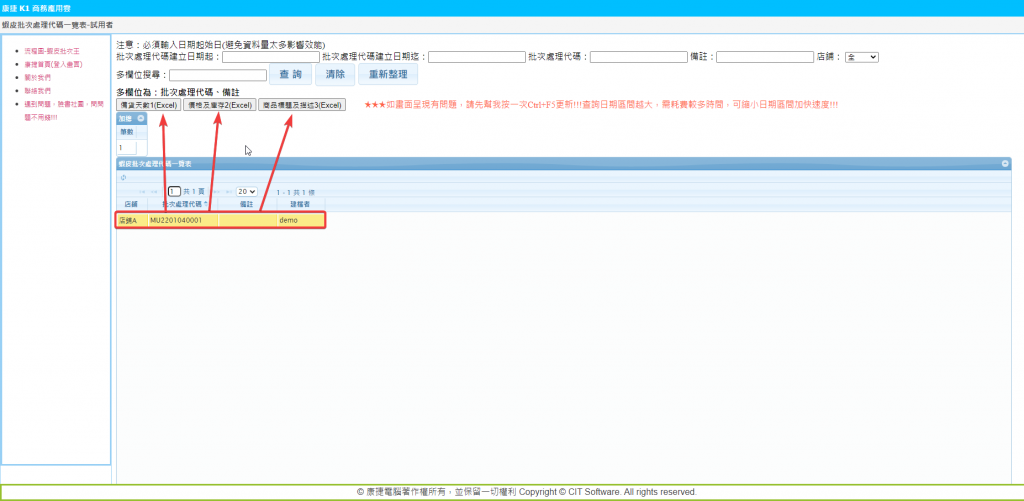
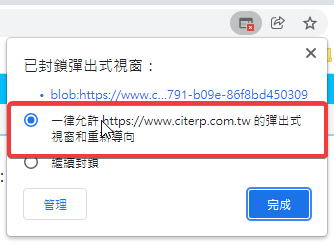
下載時,如果遇到瀏覽器封鎖彈出式視窗,請選擇一律允許https://www.citer.com.tw,這樣下次就不會被阻擋了
下載下來的excel會呈現在瀏覽器下方
第十四步 丟給蝦皮,這邊就是無腦上傳而已,反正一個一個上傳,就會自動更新了喔!是不是超棒的!!!
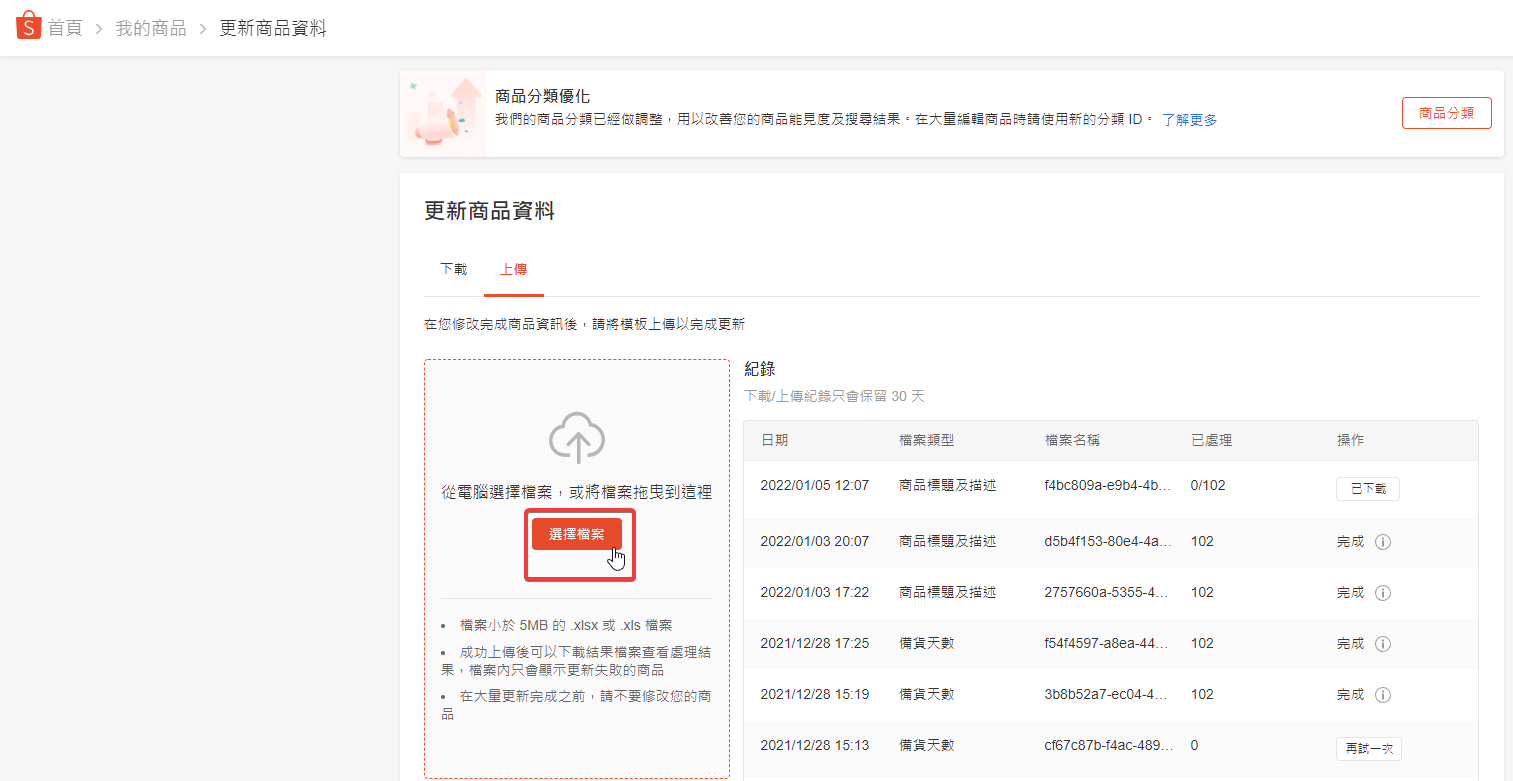
https://seller.shopee.tw/portal/tools/mass-update/upload
進入到蝦皮上傳頁面,點擊選擇檔案按鈕
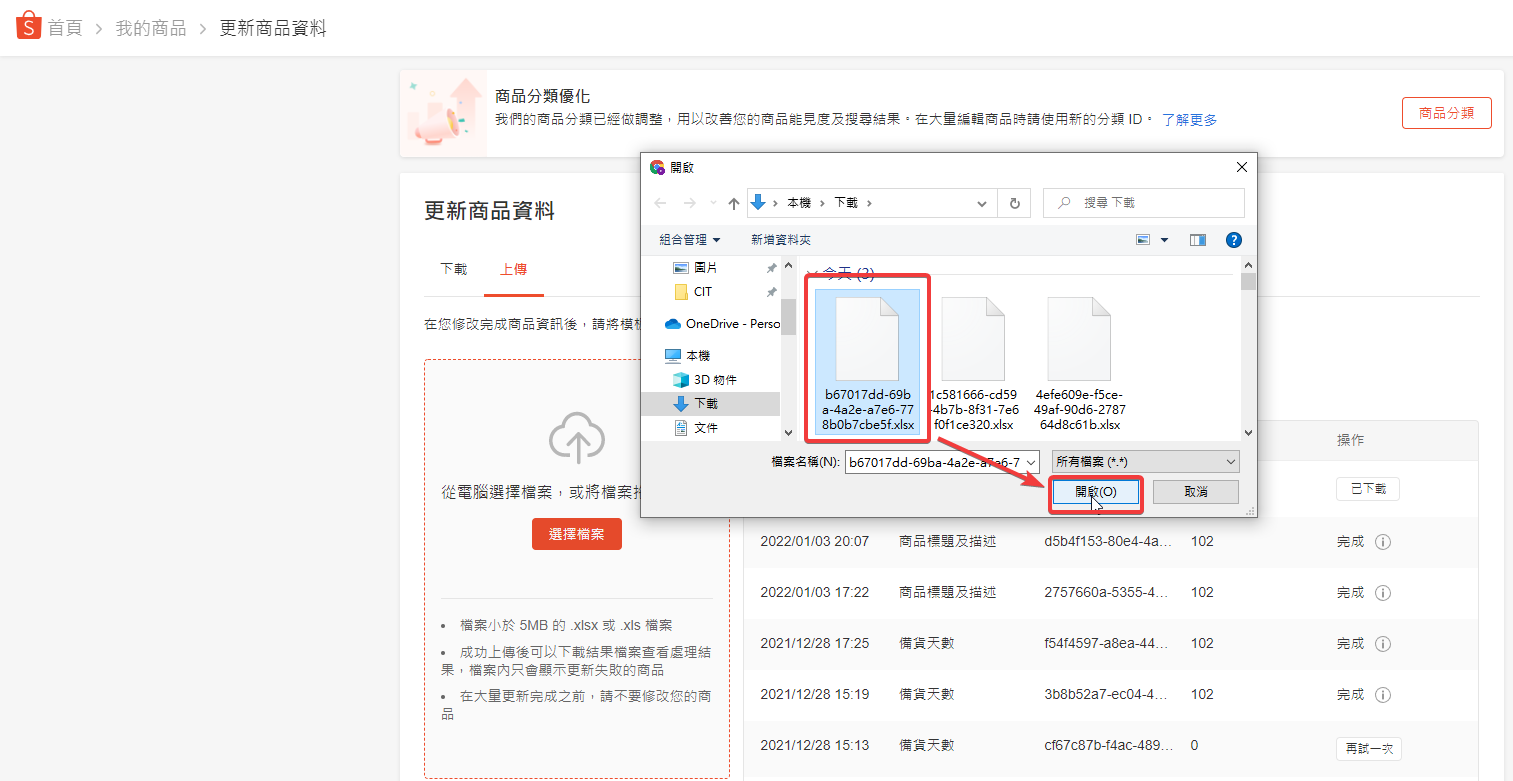
接著把剛剛下載的excel檔案,分別點選按下開啟即可
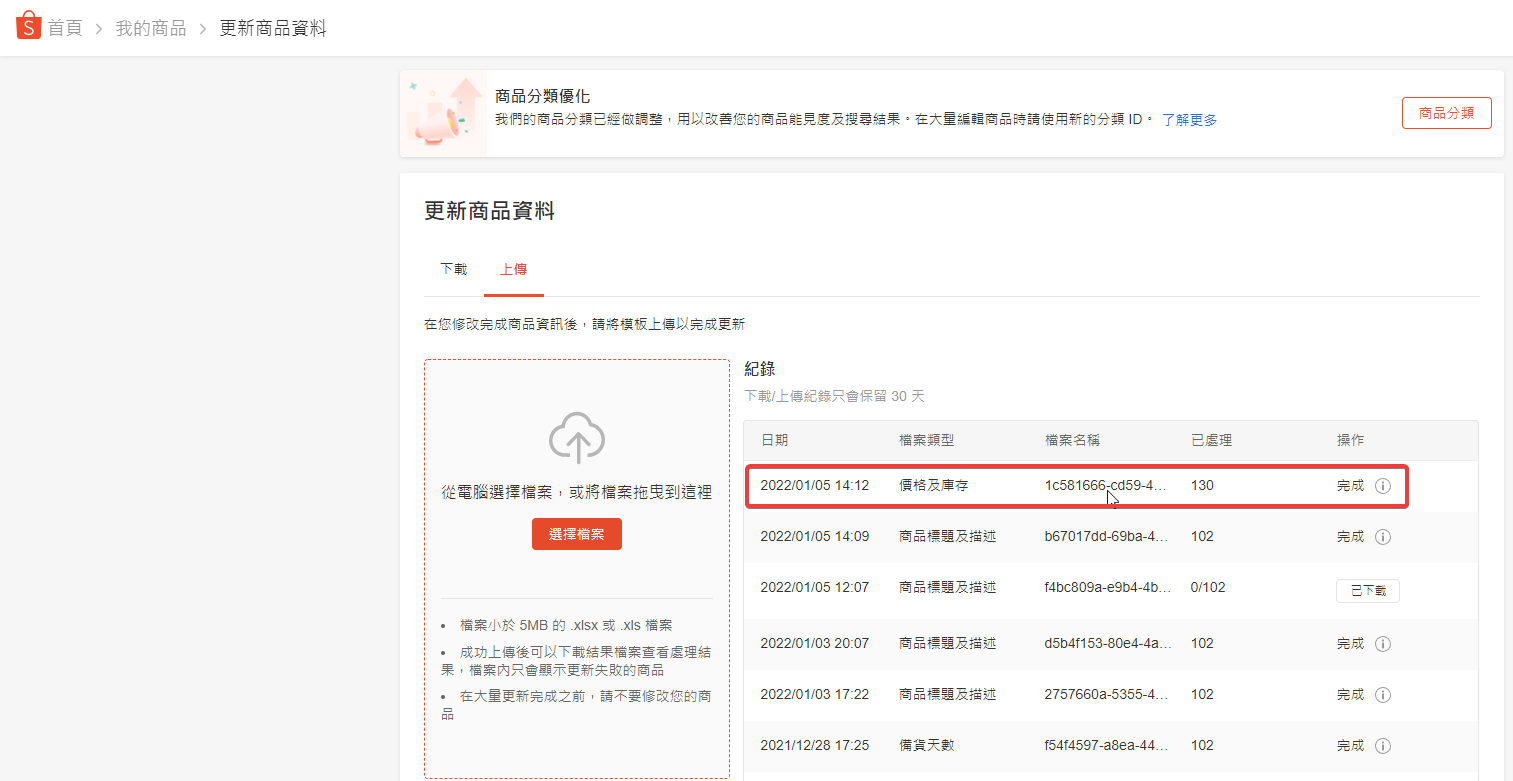
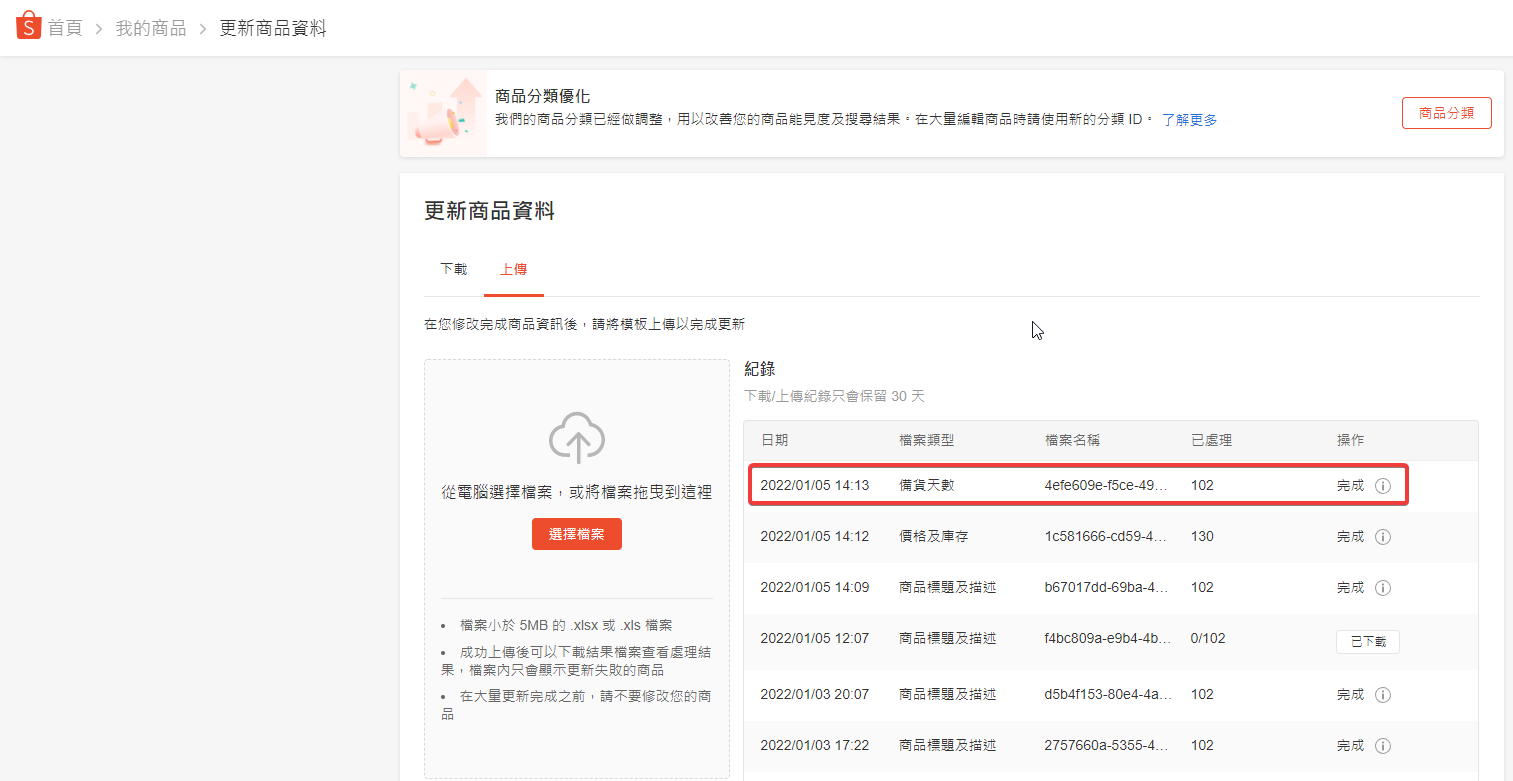
等蝦皮跑一下,如果出現完成字樣,就代表上傳更新成功啦!!!
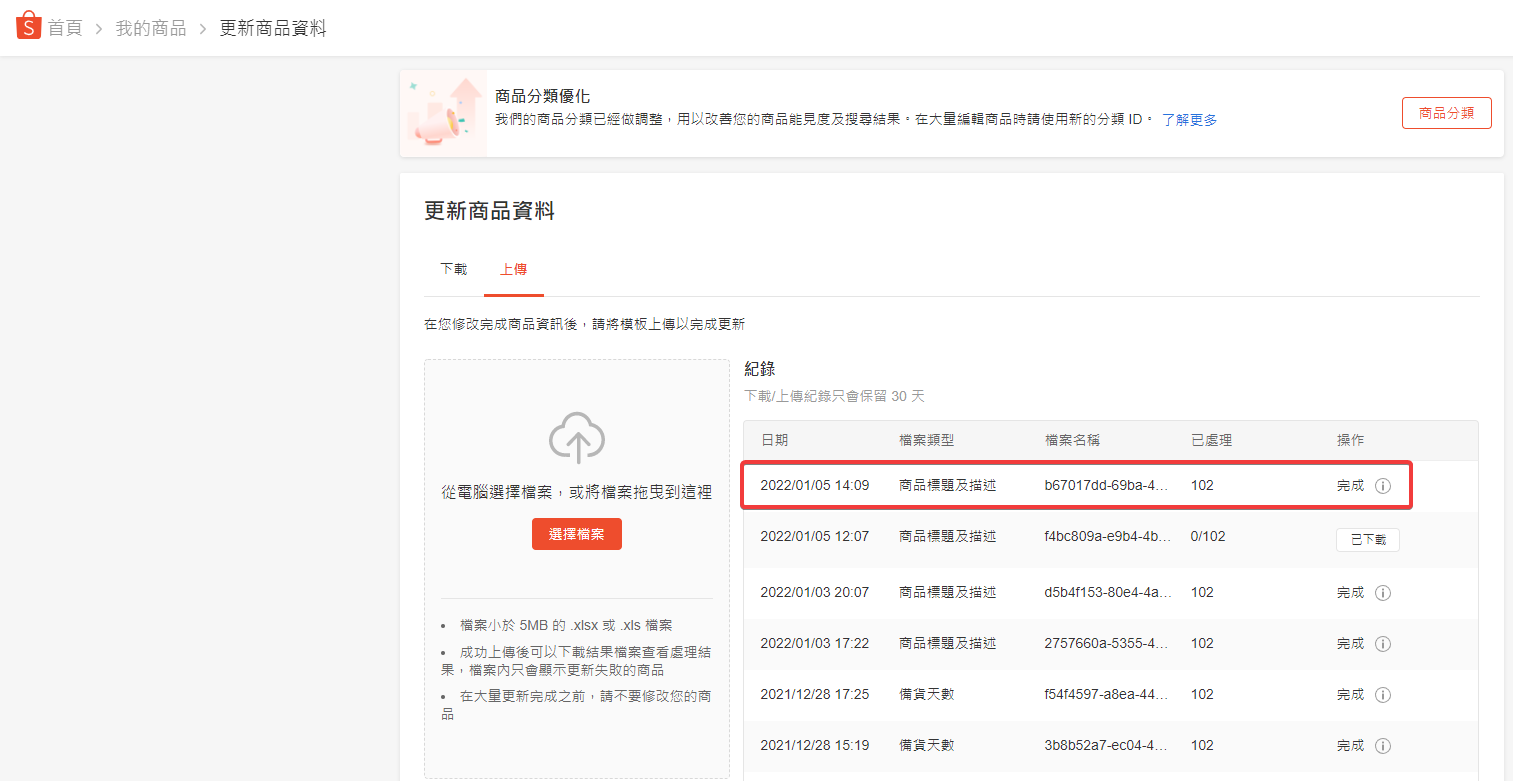
其他的我們也依序上傳
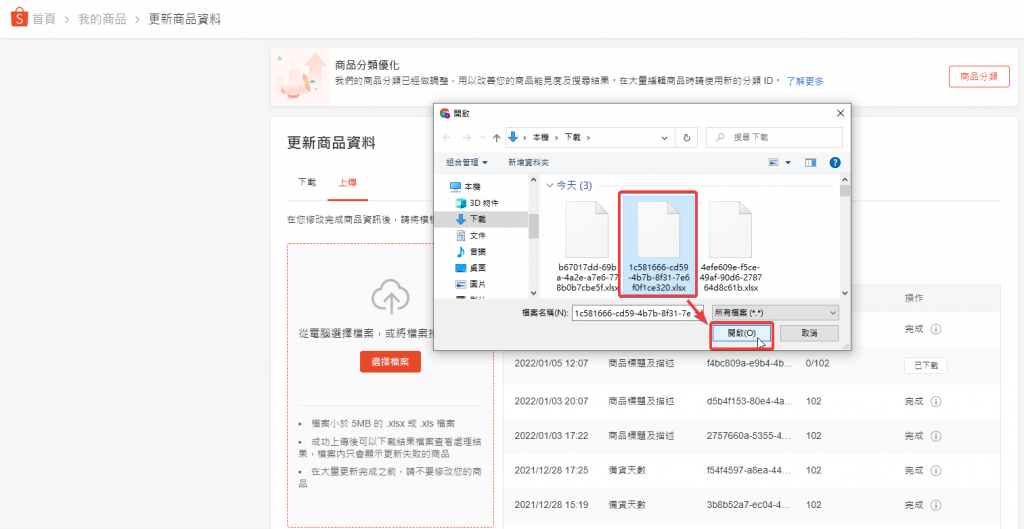
第二個也成功了!
最後一個!!!
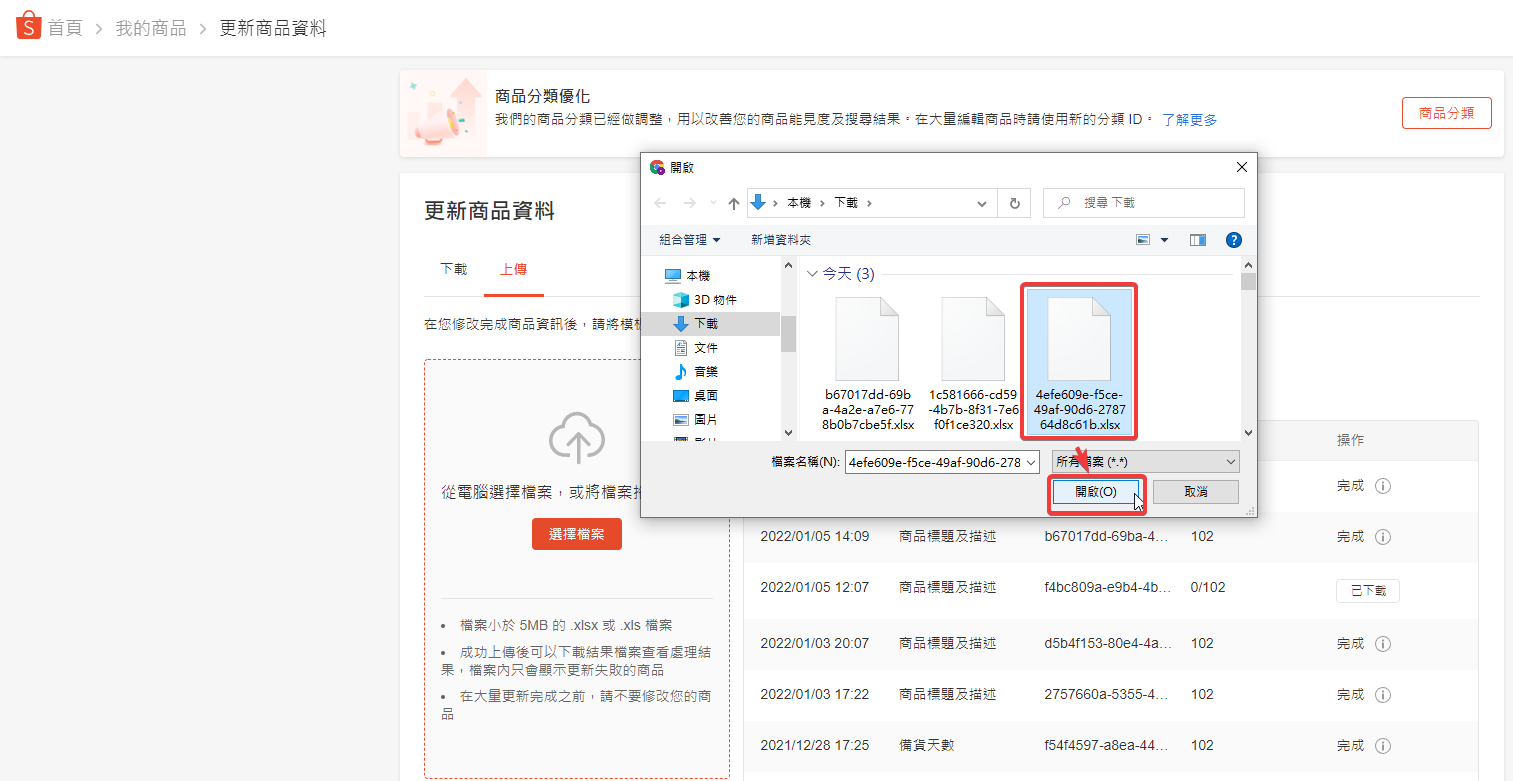
也顯示完成,這樣就大功告成啦!!其實上傳也沒有順序,反正每個都上傳即可!!!
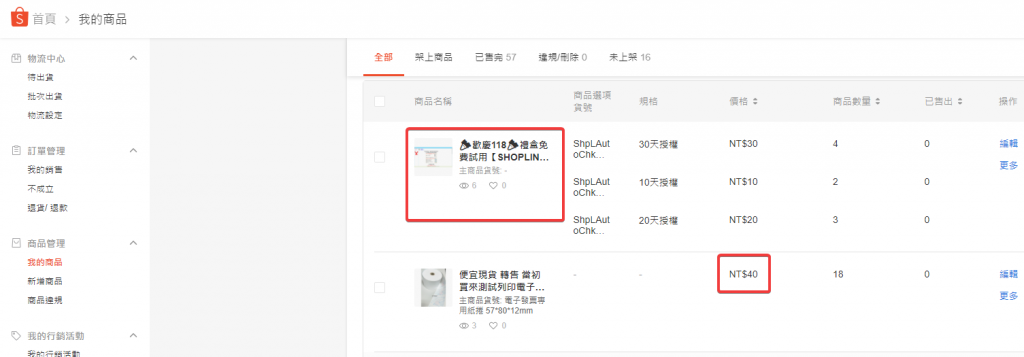
第十五步 接著回到蝦皮>我的商品,看看剛剛改的成果,果然,名稱跟價格都改好了!!
是不是超簡單、超方便、超快速的呢!!!
這麼好用的工具,還不手刀立馬使用看看!!!
手刀試用=>蝦皮批次王
手刀試用=>蝦皮批次王
手刀試用=>康捷雲端ERP

Comments