
快速操作手冊,請跟著步驟操作即可。
第一步 基本料號建立
開啟物品基本資料>[物品主檔資訊CS]
建立生產所需的
第二步 基本途程設定
生管>日常作業>[途程設定作業CS]
建立生產所需之途程,可供各個料號使用
詳細步驟->途程設定作業
第三步 物品途程設定
生管>[物品生產途程設定CS]
設定料號預設使用的生產途程
產生工令時,系統會自動按造預設途程建立,也可自行於工令中更改途程
詳細步驟->物品生產途程設定
第四步 基礎BOM設定
生管>BOM>[基礎BOM_CS]
設定料號要耗用的原料數量與領料製程
此處為上下階層的規則
Ex:生產車子1,需耗料輪胎4+車門*4

詳細步驟->基礎BOM
第五步 結構BOM設定
生管>BOM>[BOM表結構建立CS]
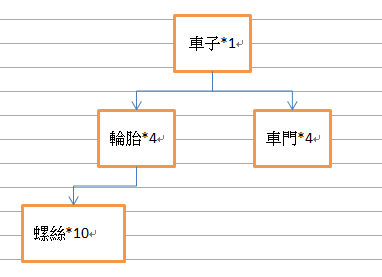
設定生產A料號要耗用的原料
為樹狀結構
Ex:
詳細步驟->BOM表結構建立
第六步 建立客戶訂單
- 開啟營業>[客戶訂單CS]
- 按下(新增)
- 下拉選擇客戶 B004
- 明細輸入[物品代號] B0050008
- 輸入[訂購量-計價] 3500
- 輸入[訂購量-容裝] 2
- 輸入[交易單價] 10
- 收款條件 => 按下(依預設收款條件)
- 按下(完成)
- 按下(核准)
- 工令 => 按下(產生工令)
詳細步驟->建立客戶訂單
第七步 查詢工令
- 開啟生管>[工令CS]
- 左邊瀏覽窗格,按下滑鼠右鍵,選擇今日建檔
列印工令
第八步 WIP管控看板
- 開啟生管>[WIP管控看板CS]
- 建議輸入任一過濾條件,料號:B0050010
- 按下(重整)
- 選擇剛剛建立的工令
- 按下(上架)
- 修改數量,生產數量1000,庫存數量1000,容裝數量1
- 選擇容裝單位 OE塑膠箱
- 按下(確定)
- 由WIP管控看板上架,會自動生成發料單(第九步)與領料單(第十步)。
詳細步驟->WIP管控看板
第十一步 WIP管控看板-接收
- 開啟生管>[WIP管控看板CS]
- 建議輸入任一過濾條件,料號:B0050010
- 按下(重整)
- 選擇剛剛已上架的批量
- 按下(接收)
- 按下(增加)
- 按下(接收)
- 使用倉庫批量查詢作業CS,可以看到已完成入庫的批量1000。
詳細步驟->WIP管控看板-接收
期待您的留言

Comments