
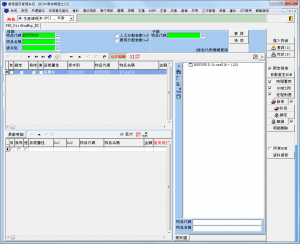
第一步 建立BOM頭
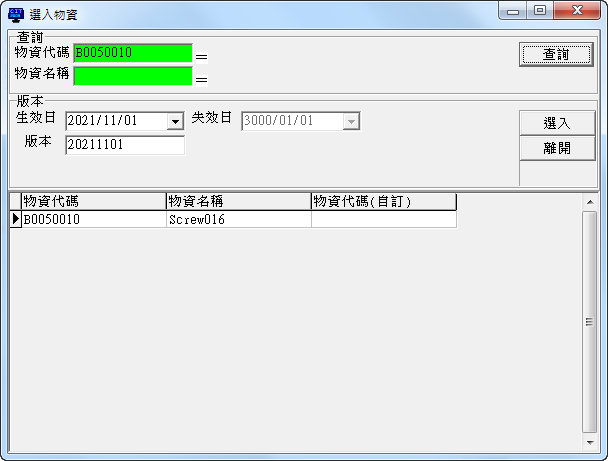
- 按下(選入物資)
- 輸入物品代碼=> B0050010
- 按下(查詢)
- 下拉選生效日=>會自動產生版本(可修改
- 按下(選入)
EX:這邊是整個物品的BOM結構,基礎BOM提供我們上下階的關係,而這邊就是將所有相關聯的上下階串起來,有點像是整個BOM的樹狀結構。
在物品代碼輸入B0050013,按下查詢,可以查詢到我們剛剛建立的淨水器580P,這邊我們要設定這個BOM的版本週期,所以在生效日點選今天,會自動帶出版本編號,當然還可以自行修改。
接著按下選入按鈕。
重點:一定會有人有疑問說,那為什麼不直接在這邊建立所有的階層關係就好,道理很簡單,假設我有兩款508、509淨水器,都用到型號A的配件,然後A包含B跟C兩個零件,那為什麼我要在建立508的時候輸入一次零件A+B+C,然後在建立509的時候又輸入一次零件A+B+C,既然零件A是重複的,那就讓系統去撈不就好了!!!沒錯!!本系統只要按下自動產生BOM,就會把相關聯的上下階全部撈出來,自然就是整個BOM的樹狀結構囉!!
這樣是不是很簡單,很方便!!
趕緊往下看,馬上就是見證奇蹟的時刻。
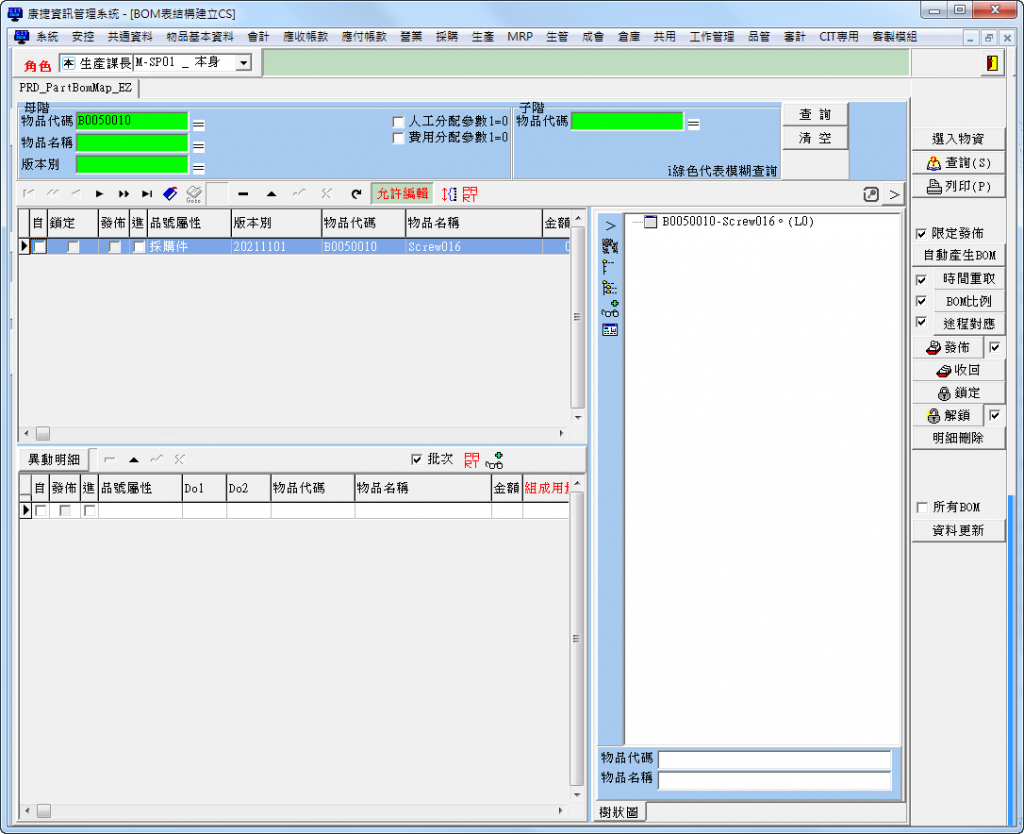
第二步 查詢貼上物品代碼,比較容易觀看。
EX:把我們要建立的B0050013,淨水器580P代碼貼上,過濾之後看得比較清楚一點。
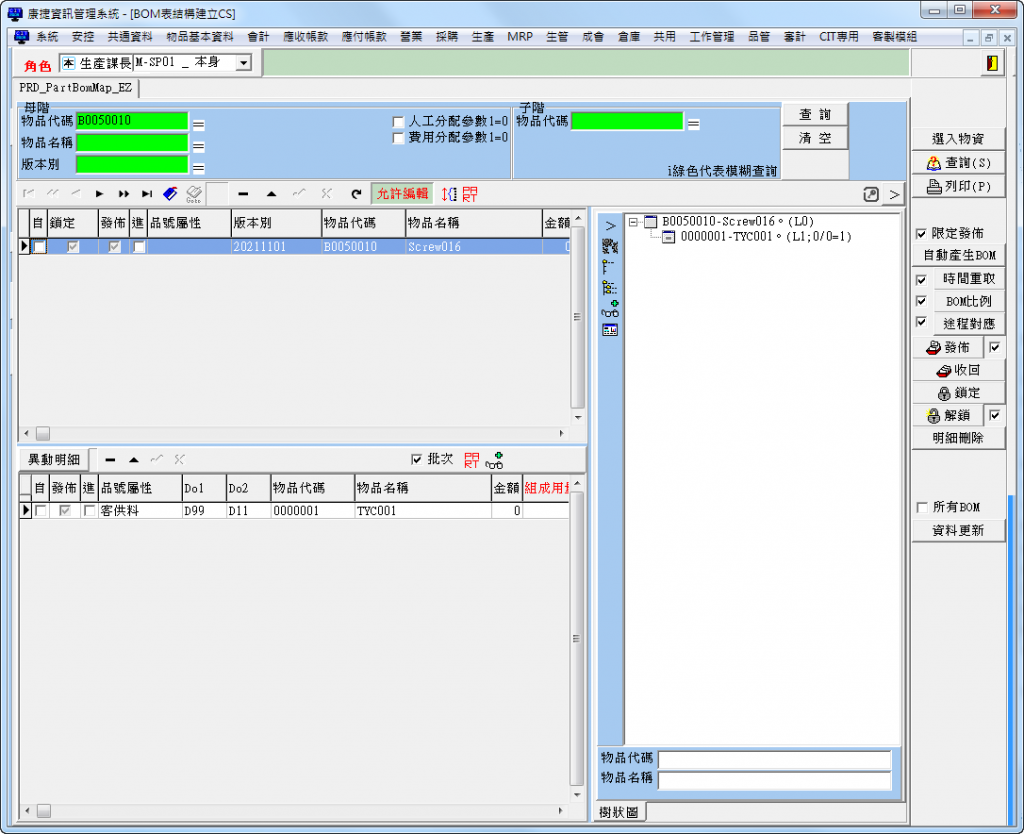
第三步 建立BOM身體
- 按下(自動產生BOM)
- 按下(途程對應)
- 按下(更新)
EX:這邊操作很簡單,只要按下自動產生BOM即可。
這邊撈取的階層會跟基礎BOM有關係,由於示範的關係,我們就先設定兩階即可。
期待您的留言

Comments