
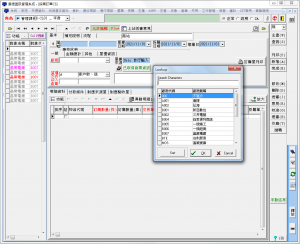
第一步 建立採購訂單
- 開啟採購>[採購訂單CS]
- 按下(新增)
EX:這邊我們來採購熱水管,按下新增,選擇廠商MOS,有想起來我們當初建立熱水管的時候,有設定廠商對吧!!所以這之間是有相關聯的喔!!按下異動明細,點選自行新增(快速查詢),就會帶出此供應商,所有賣的品項,這邊我們選擇熱水管,如果之前有採買過,這邊會自動帶出上一次的採買量,當然也可以自行修改,接著按下確定異動明細。
輸入單價10,預計交貨日選擇今天,基本上採買零件應該都會事前就採買囉!!我們這邊只是Demo,請不要介意!!按下打勾存檔即可。
跳到付款條件頁籤,點一下依預設福款條件。
按下完成,在按下核准就可以囉。接著我們就可以驗收入庫了。
驗收可以參考這一篇:erp-驗收單
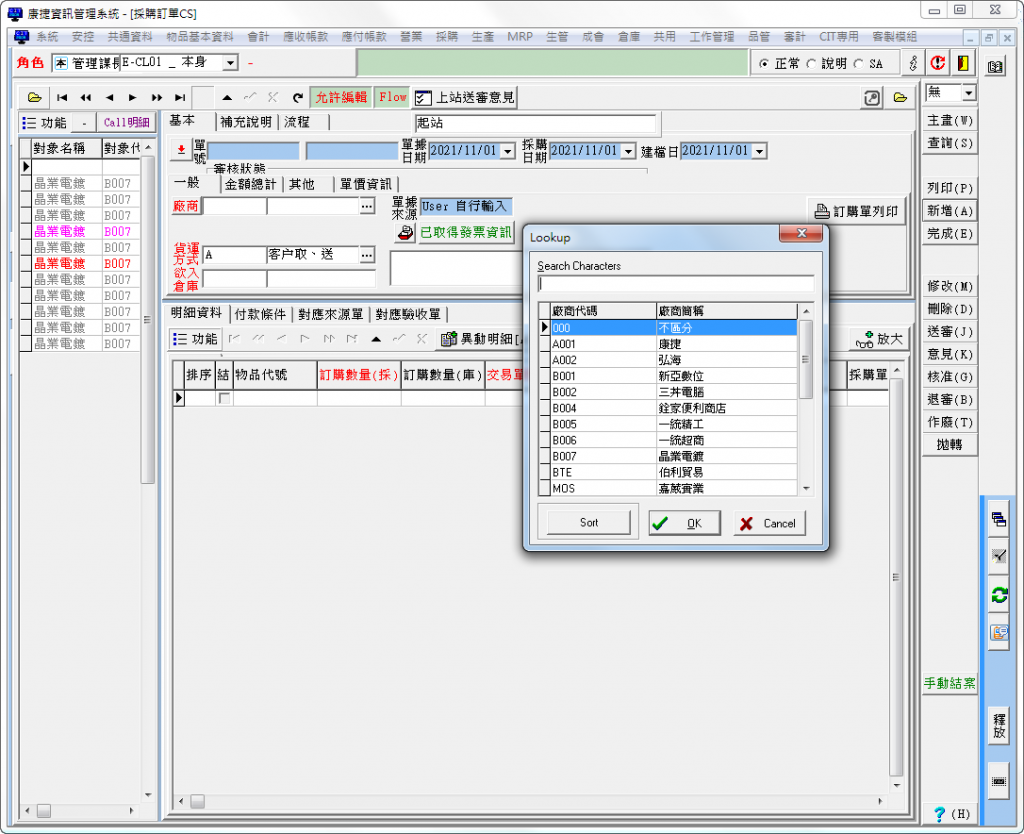
- 選擇廠商B007
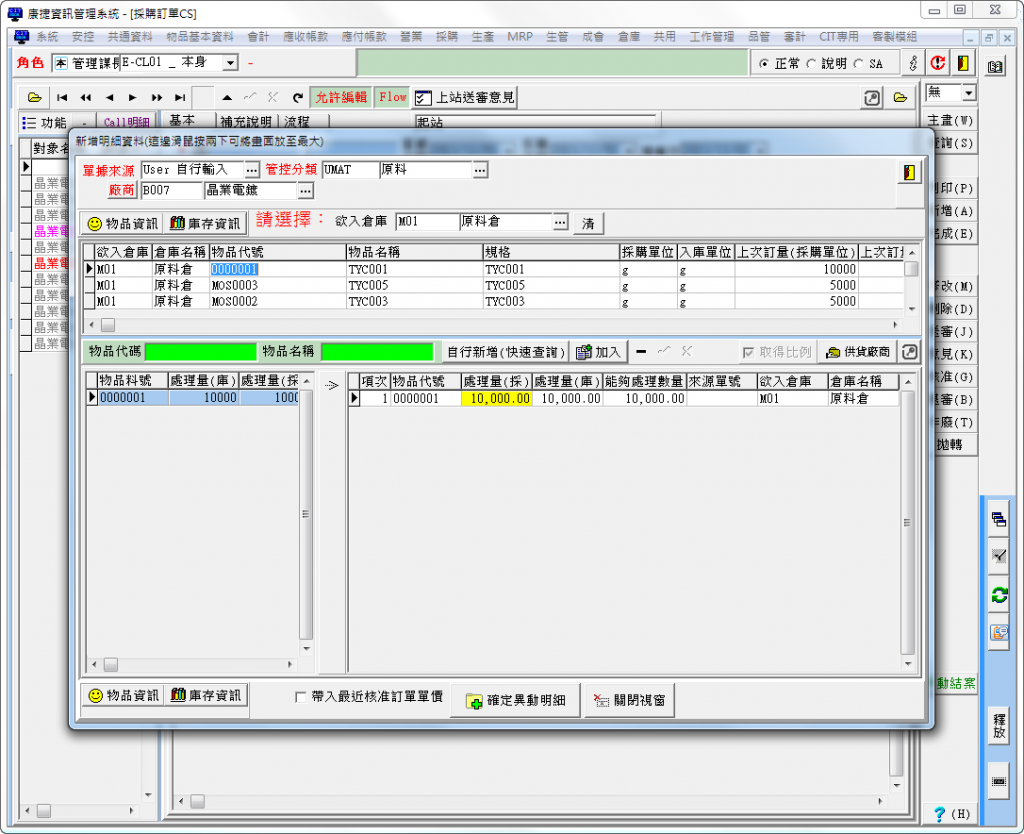
- 按下(異動明細)
- 下拉選欲入倉庫 => Ex:原料倉
- 按下(自行新增(快速查詢))
- 選擇欲訂購的物品代號項目
- 按下(加入)
- 輸入處理量
- 按下(確定異動明細)
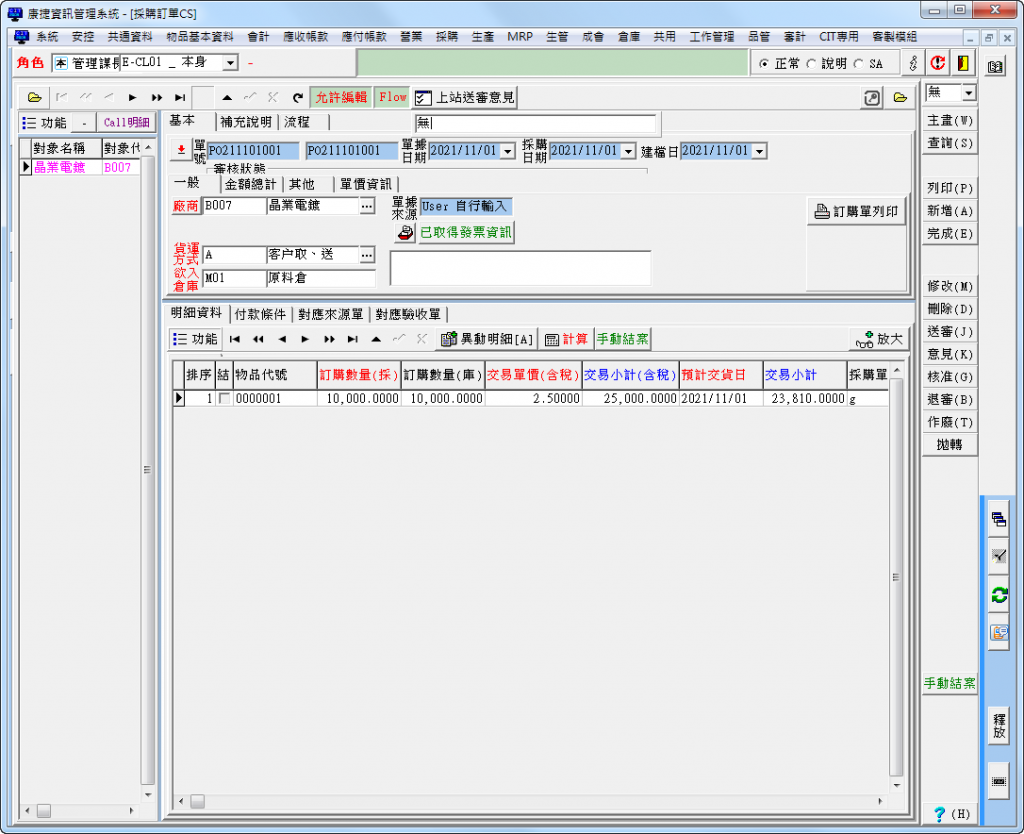
- 輸入[交易單價]
- 輸入[預計交貨日]
- 付款條件>按下(依預設付款條件)
- 按下(完成)
- 按下(核准)
- 採買之後驗收=>請跳至CNS-操作說明-驗收原料
期待您的留言

Comments