文章目錄
WordPress使用者權限
在新增文章之前,先為各位介紹一下WordPress的帳號的權限分類。每個使用者在 登入WordPress後,功能列上會顯示該使用者能夠使用的功能。

管理員權限
如果你是網站管理者,那就會擁有全部的功能。管理員可以修改任何WordPress的設定,像是文章、頁面、外觀、外掛、帳號管理等等。
編輯權限
編輯權限是除了外掛、外觀、帳號之外其他有關內容的權限都可以自由操作,例如:文章、頁面、類別、標籤等新增修改。
作者權限
作者權限是自己帳號底下內容相關的新增、編輯或刪除等。可以上傳圖片檔案,但像是新增類別或是外觀、外掛等等操作都是不行的。
投稿者權限
投稿者可新增、編輯他們自己的文章,但不能上傳圖片也不能發布文章。
訂閱者權限
訂閱者只能修改自己的密碼,修改自己的留言。
新增文章
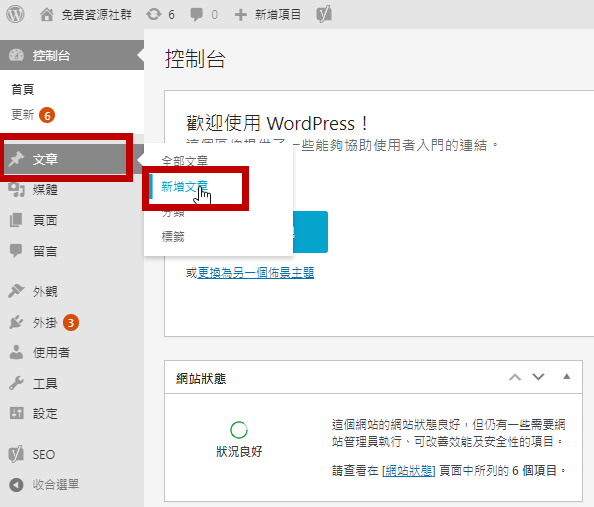
在功能表的文章項目中選擇新增文章,就會直接進入新增頁面。
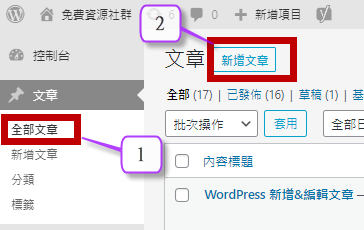
也可進入全部文章後選新增文章。
新增標題和區塊功能
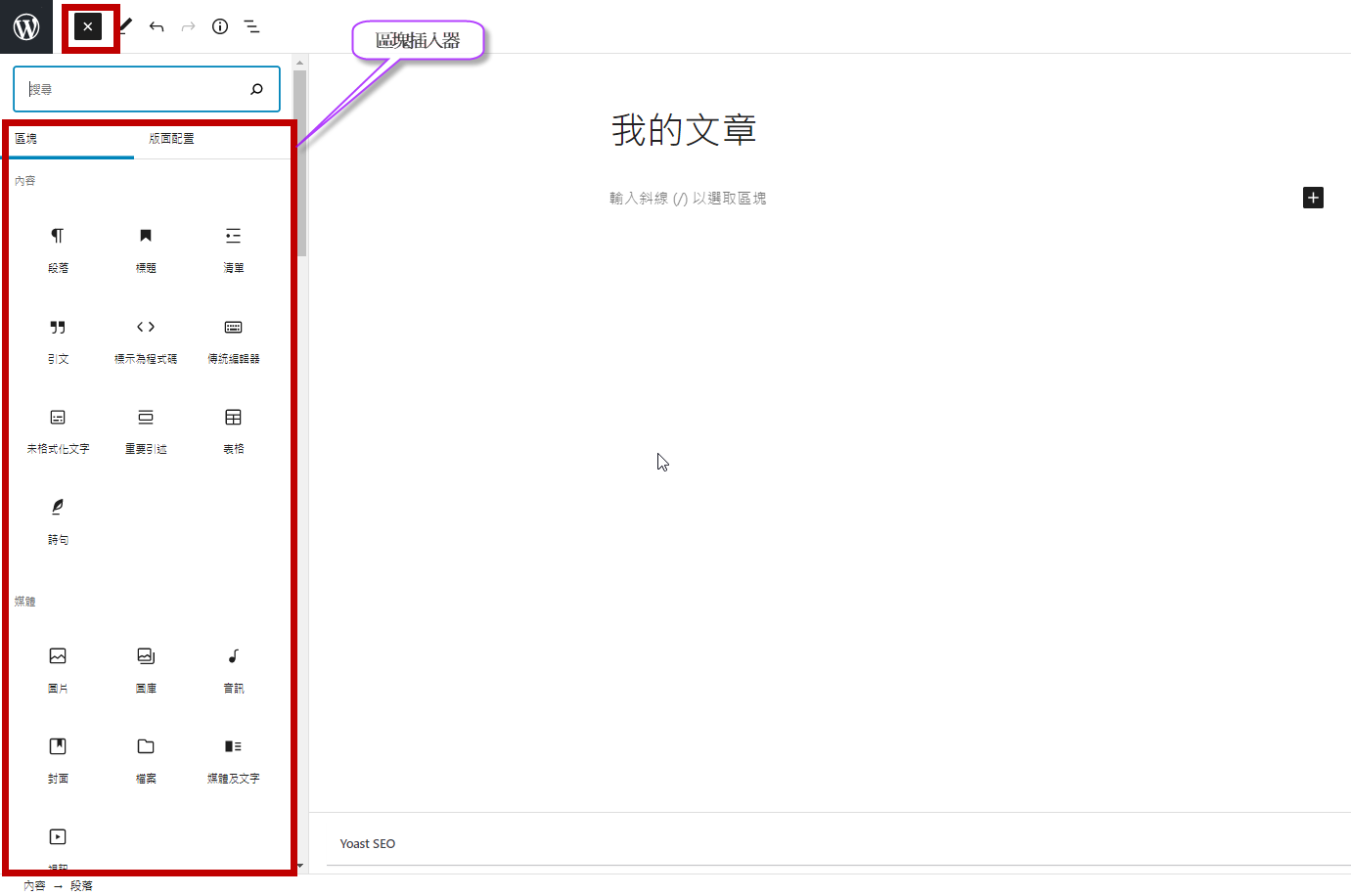
首先首先,填入想命名的文章標題。
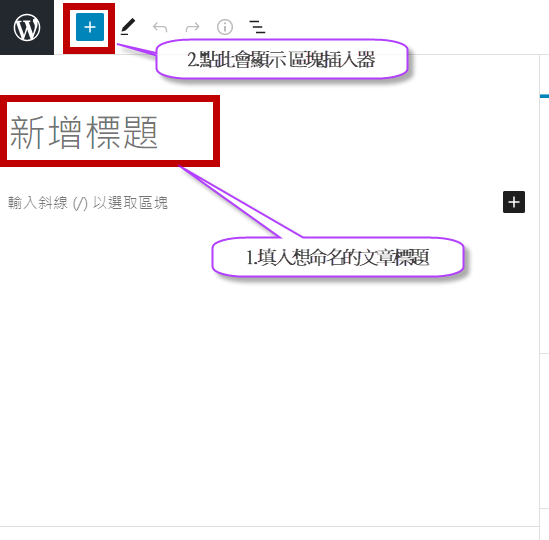
區塊插入器。
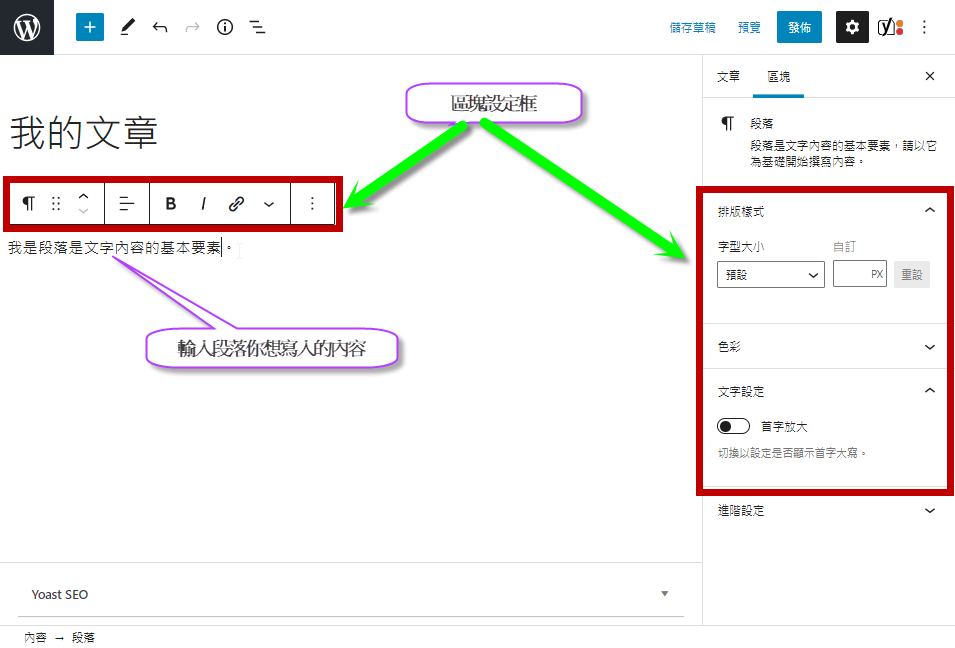
你可以在新增的段落區塊,輸入你想寫入的內容。
並在區塊設定框內設定字型大小、顏色等。
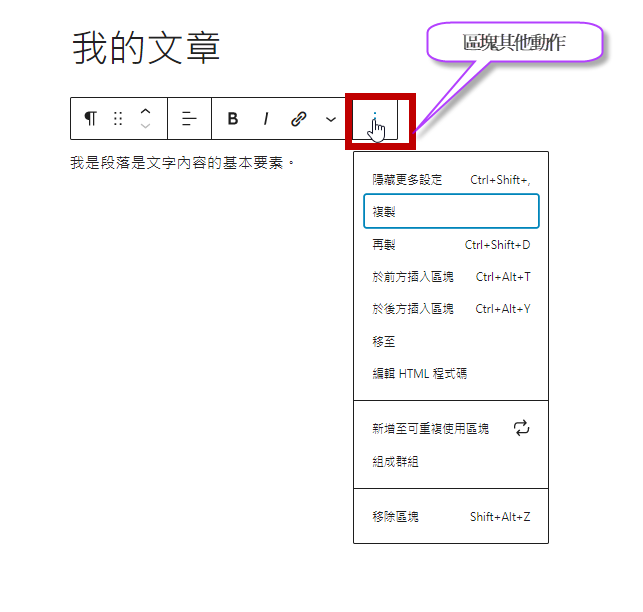
你也可以做區塊複製、搬移等更多其他動作。
新增圖片
WordPress 編輯器支援一般常用快捷鍵,像是 Ctrl+C(複製)、Ctrl+V(貼上)等 ..,所以圖片可用複製、 貼上的動作編輯,也可用上傳介面操作方式上傳。
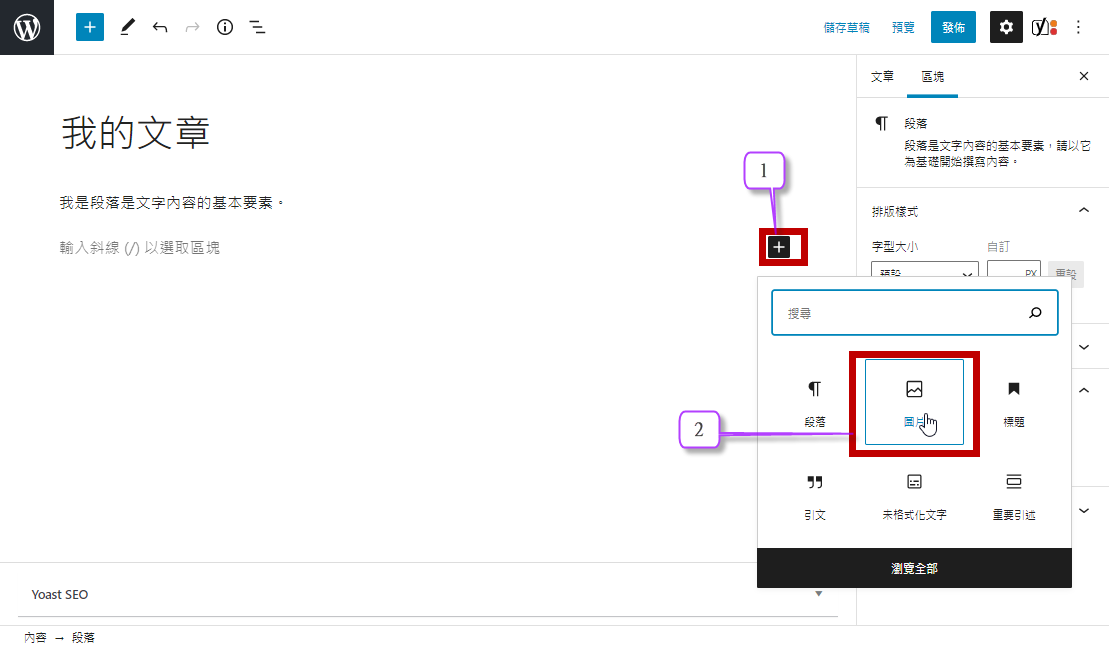
用上傳介面操作方式上傳。
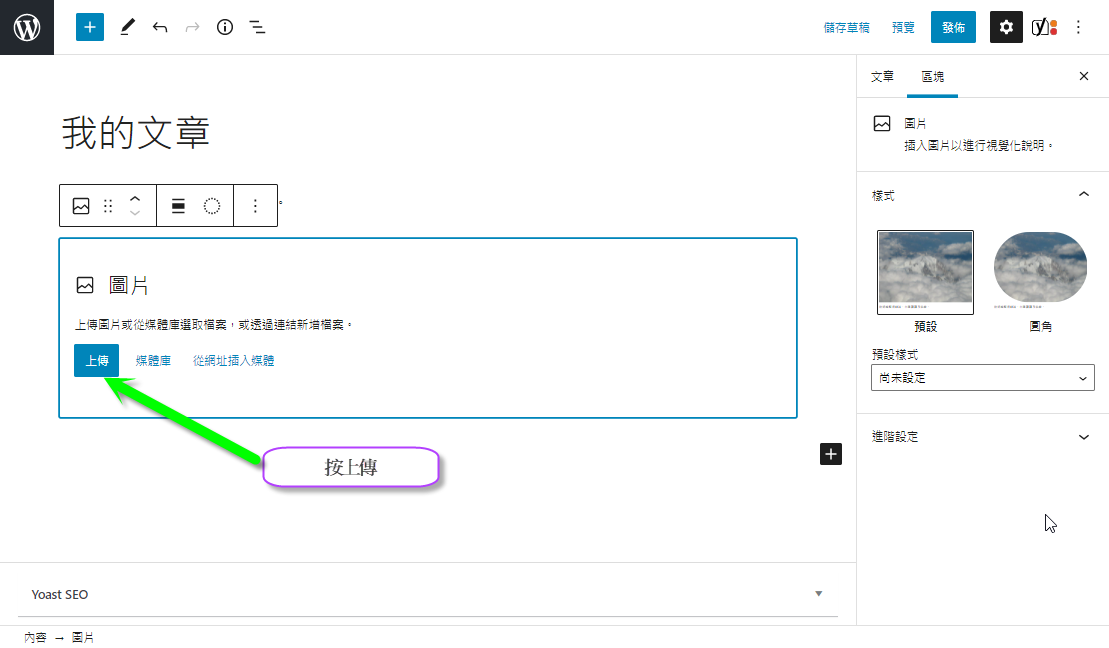
不同類型的區塊設定內容不同。

新增檔案
開啟顯示區塊插入器,按新增檔案。
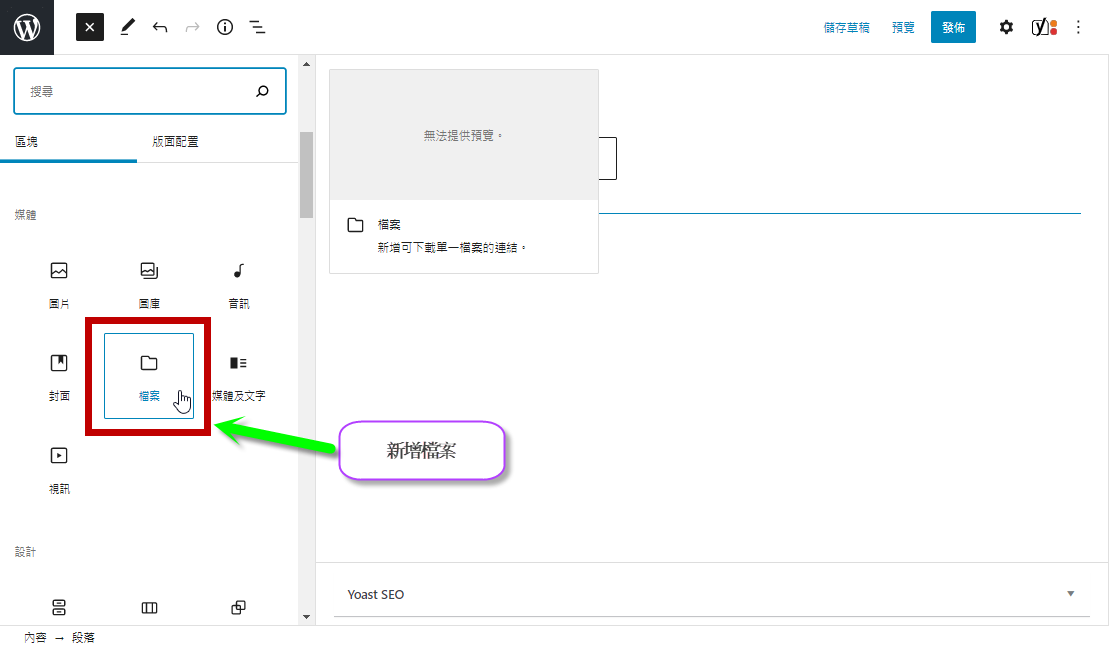
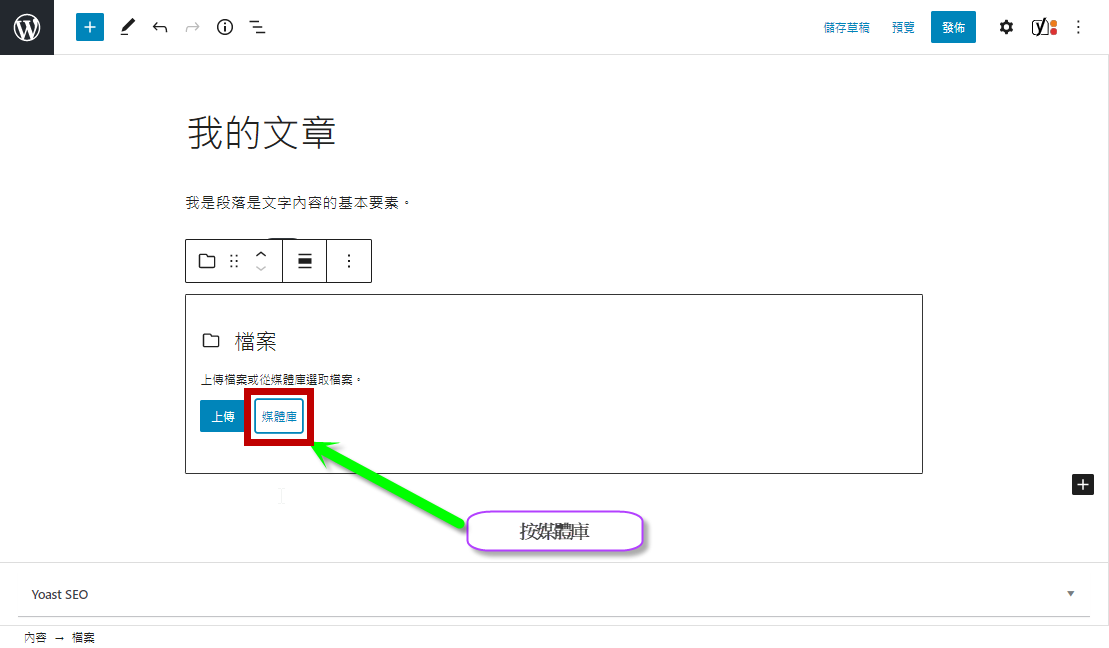
接下來,按媒體庫。
先將檔案從本機電腦上傳到媒體庫。
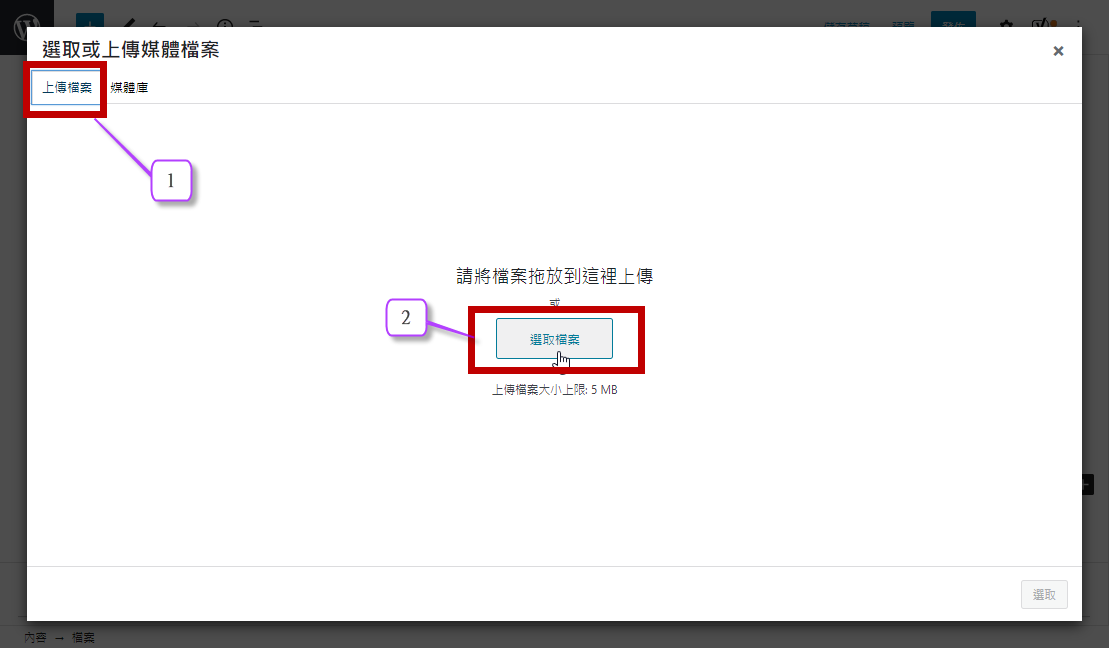
選取該檔案。
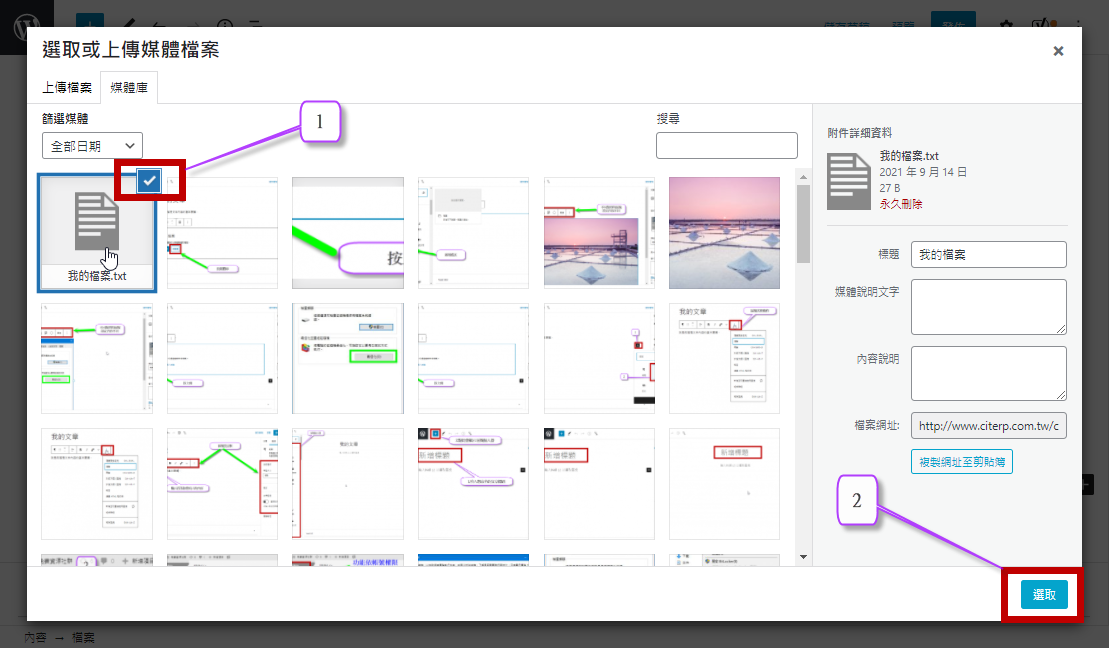
檔案新增完成。
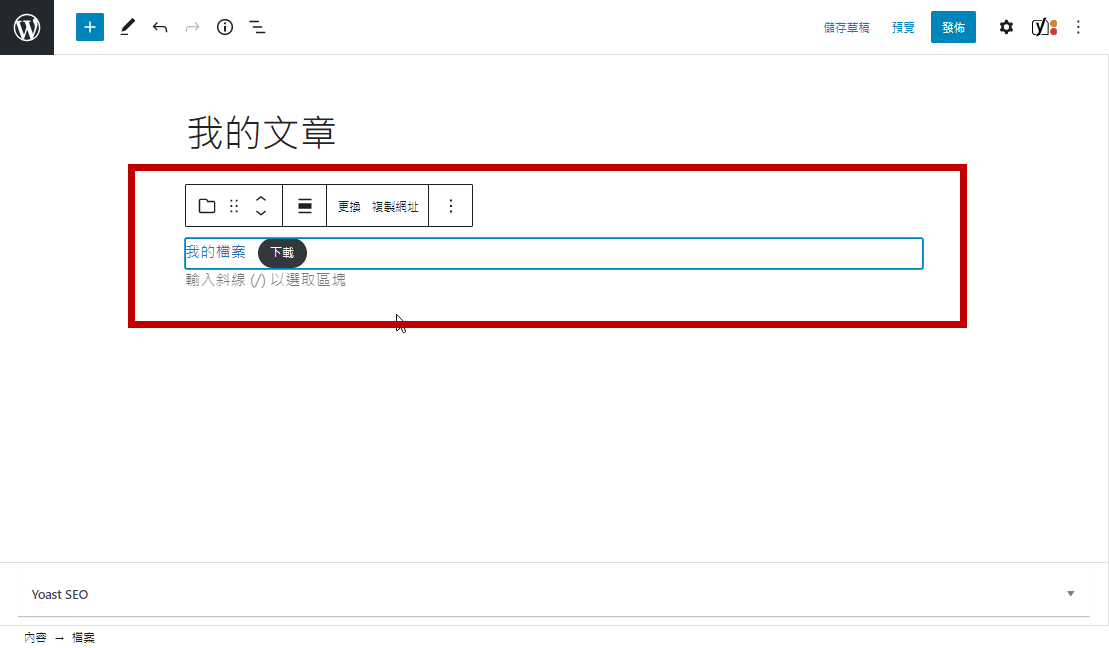
新增其他項目
除了上述區塊外,還有其他不同類型的區塊,但操作方式都類似,請讀者自行試試看吧。
文章設定
當編輯好網站文章,我們還需要做一些文章設定。按設定鈕選擇文章頁簽。

狀態及可見度
可見度:可分為公開、私密及受密碼保護。 發佈:可指定文章發佈日期。

永久連結
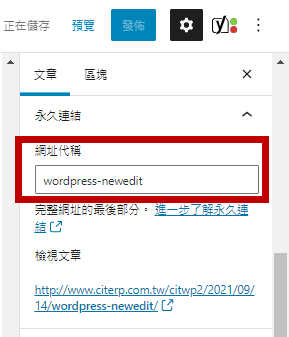
文章的永久連結,有點像是幫文章取名字一樣(建議用英文命名,有助於網站 SEO ),如果沒看到網址代稱欄位,可先點「儲存草稿」後就可設定網址了。
分類和標籤
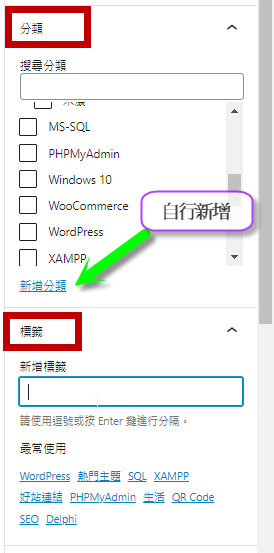
你可在現有的分類勾選你要的分類,或是點「新增分類」來做分類設定。標籤也一樣,可在最常使用標籤中選取或新增標籤。
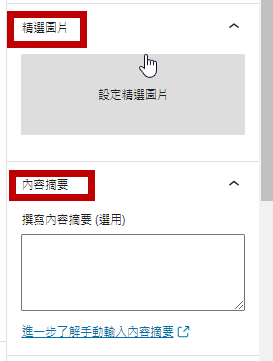
精選圖片和內容摘要
精選圖片和內容摘,可視自己的需要設定。
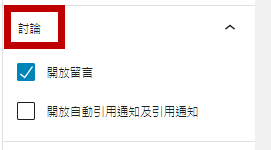
文章討論
可設定是否開放留言,可視自己的需要設定。
儲存草稿 / 預覽 / 發佈
在編輯文章的過程中,可利用 儲存草稿,幫助你保存文章。

預覽功能,可讓你針對不同裝置,進行調整和觀看。
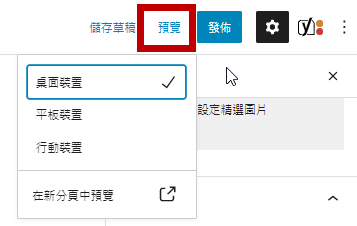
如果一切都確認沒問題,就點擊 發佈 按鈕,就可順利發佈此文章囉。

WordPress會再請你確認一次如過沒問題,就點擊 發佈 按鈕。
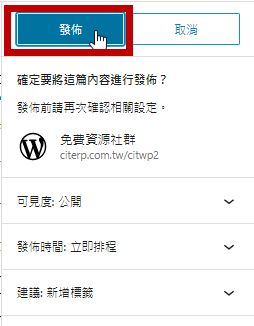
恭喜,你已經順利新增一篇文章了。
👇更多文章👇


![[MS-SQL]排序查詢 ORDER BY、指定查詢資料列數目 TOP](https://www.citerp.com.tw/citwp2/wp-content/uploads/2022/11/sql-19-1-768x388.png)
[MS-SQL]排序查詢 ORDER BY、指定查詢資料列數目 TOP
![[MS-SQL] 西元日期轉成民國日期](https://www.citerp.com.tw/citwp2/wp-content/uploads/2021/07/0002-SQL-1-768x275.jpg)

SQL Server 2012 安裝教學
![[MS-SQL]使用quotename()返回添加介定界符號的Unicode字符串](https://www.citerp.com.tw/citwp2/wp-content/uploads/2022/06/sql-10-0.png)
[MS-SQL]使用quotename()返回添加介定界符號的Unicode字符串
![SQL Server 如何取消[正在還原]的資料庫?](https://www.citerp.com.tw/citwp2/wp-content/uploads/2022/06/sql-8-1.png)
SQL Server 如何取消[正在還原]的資料庫?
![[MS-SQL] ALTER TABLE 刪除欄位](https://www.citerp.com.tw/citwp2/wp-content/uploads/2021/10/image-1.png)