Windows 在沒預設情況下,只能一個使用者連線,如果另一個使用者要建立新的連線,系統就會詢問是否要將舊的連線做斷線的動作。如果想要多人遠端桌面連線該如何設定呢? 接下來就為各位介紹遠端桌面多人連線的設定方法。
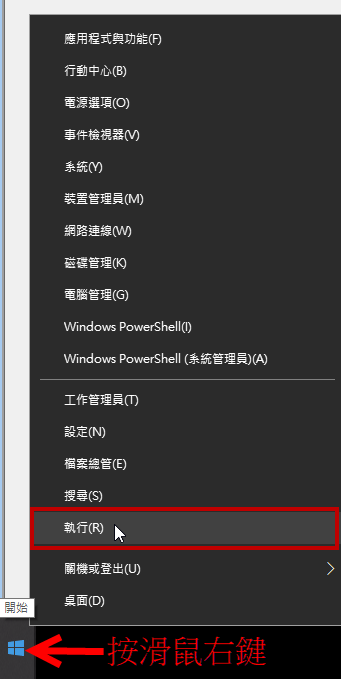
▼開啟執行輸入框
在Windows 開始圖案,按滑鼠右鍵開啟執行輸入框。
▼執行【gpedit.msc】

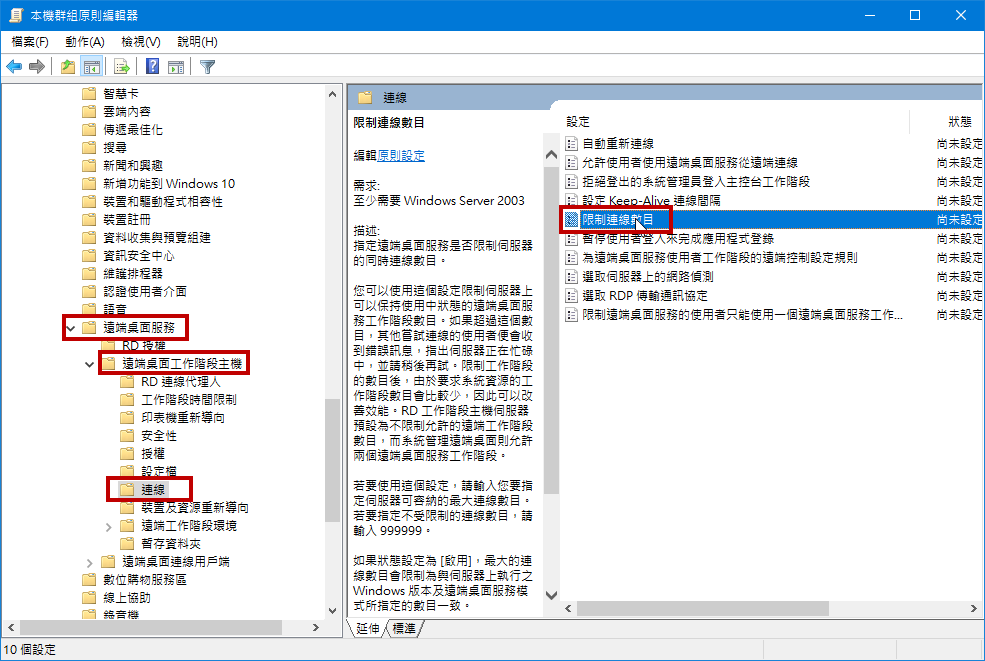
▼開啟本機群組原則編輯器
【電腦設定】->【系統管理範本】->【Windows元件】

【遠端桌面服務】->【遠端桌面工作階段主機】->【連線】->【限制連線數目】
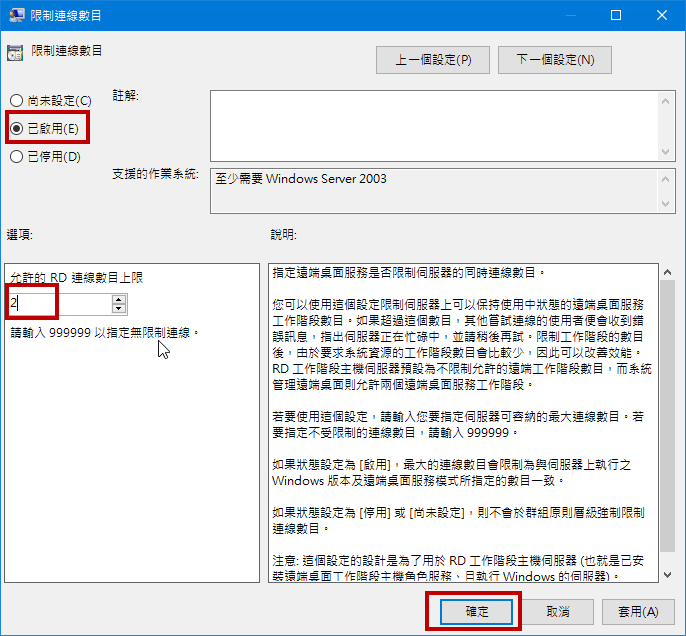
▼修改允許的RD連線數目上限
不過這邊要注意的是,至少需要 Windows Server 2003 以上的版本才可以。
修改後關閉【本機群組原則編輯器】
▼執行【gpupdate】讓設定生效
設定好後改完必須要 update設定才能生效。
先執行【cmd】開啟系統管理:命令提示字元

執行【gpupdate】

好了重新啟用電腦後就大功告成了,這樣就可以多人遠端連線登入了。