
Visual Studio Code(簡稱 VS Code)是一款由微軟開發且跨平台的免費原始碼編輯器,只要裝上對應語言的延伸外掛模組(Extensions),即可變成IDE的開發環境,能輕鬆撰寫Python、Java、PHP、HTML等程式語言。
一、下載VS Code
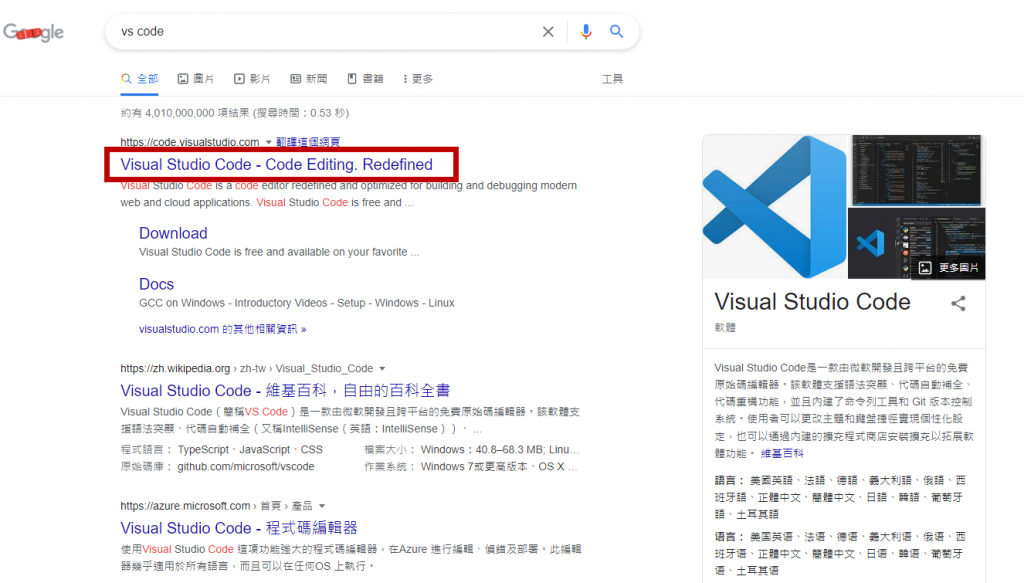
▼首先搜尋vs code 。
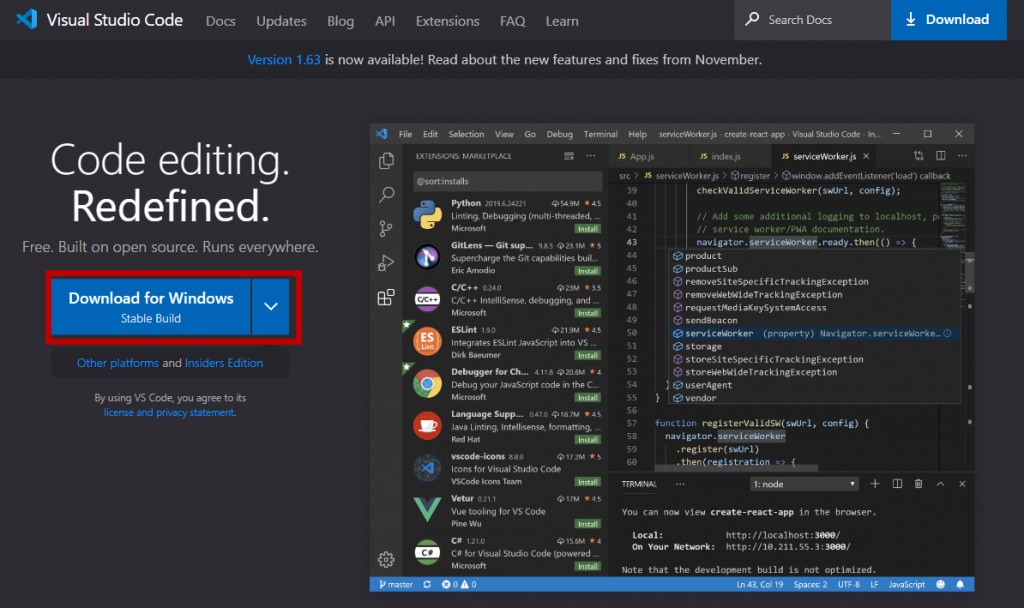
▼然後直接下載 。
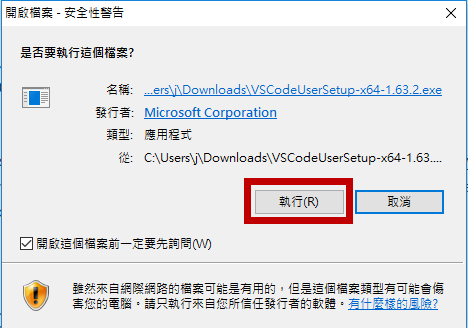
▼按執行按鈕開始安裝。
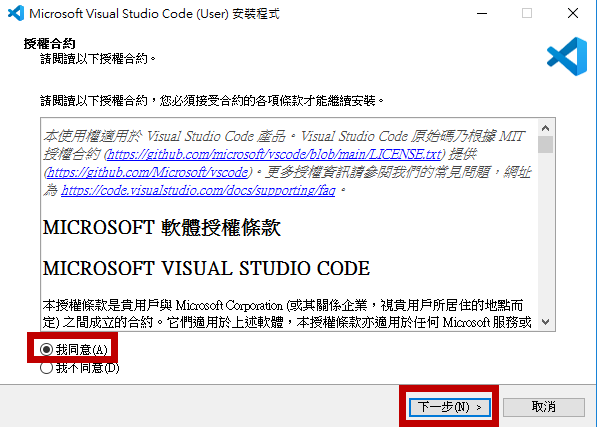
▼選擇同意,按下一步。
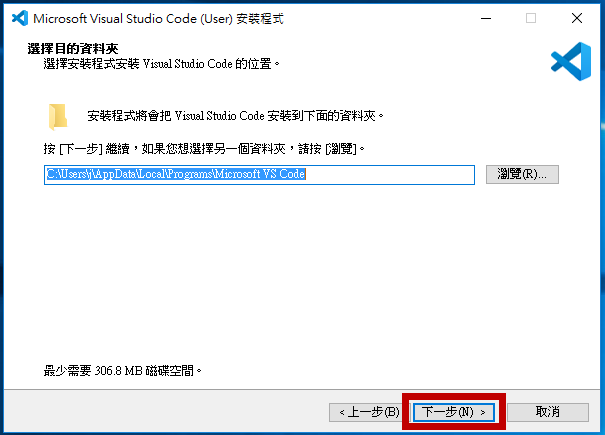
▼選擇安裝資料夾 ,按下一步。
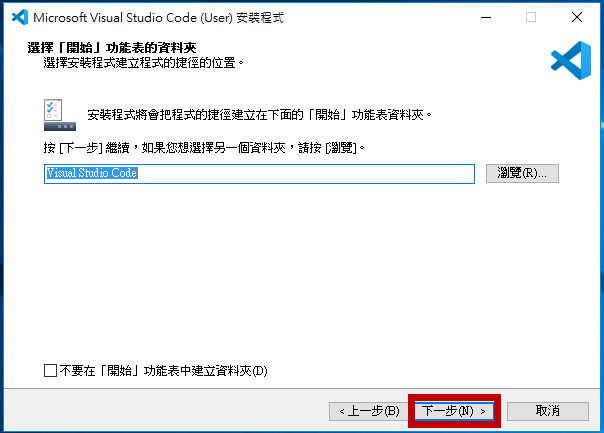
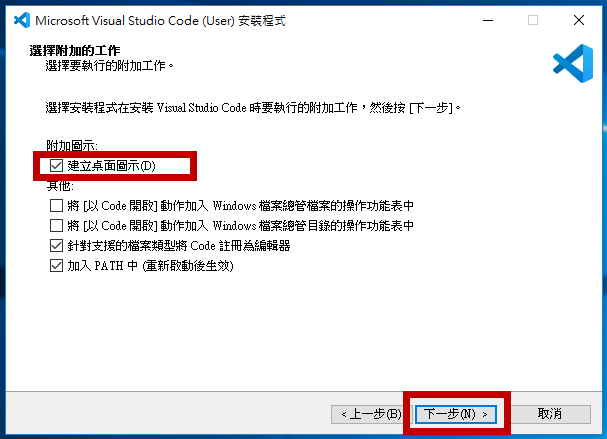
▼先選取建立桌面圖示,按下一步。
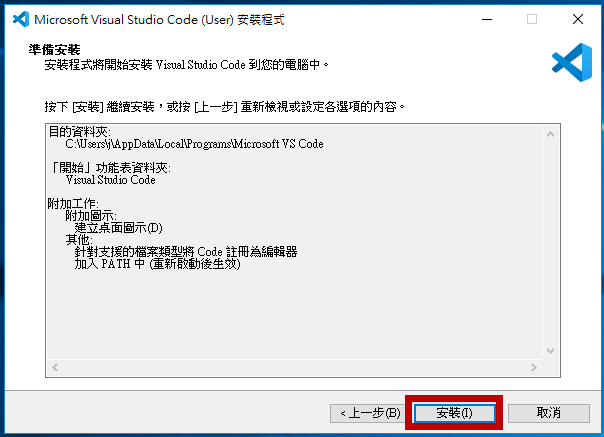
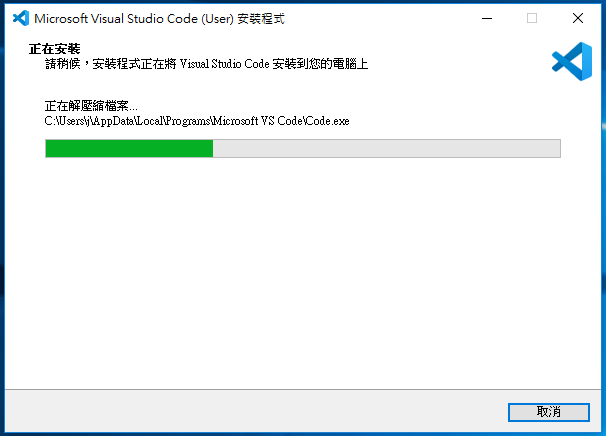
▼按下安裝按鈕開始安裝。
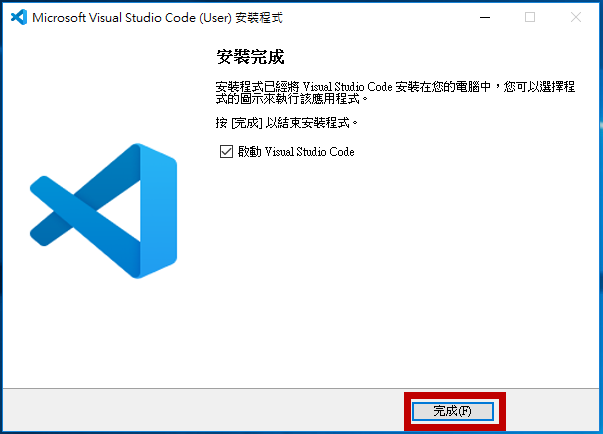
▼安裝完成, 按完成按鈕開啟 VS Code。
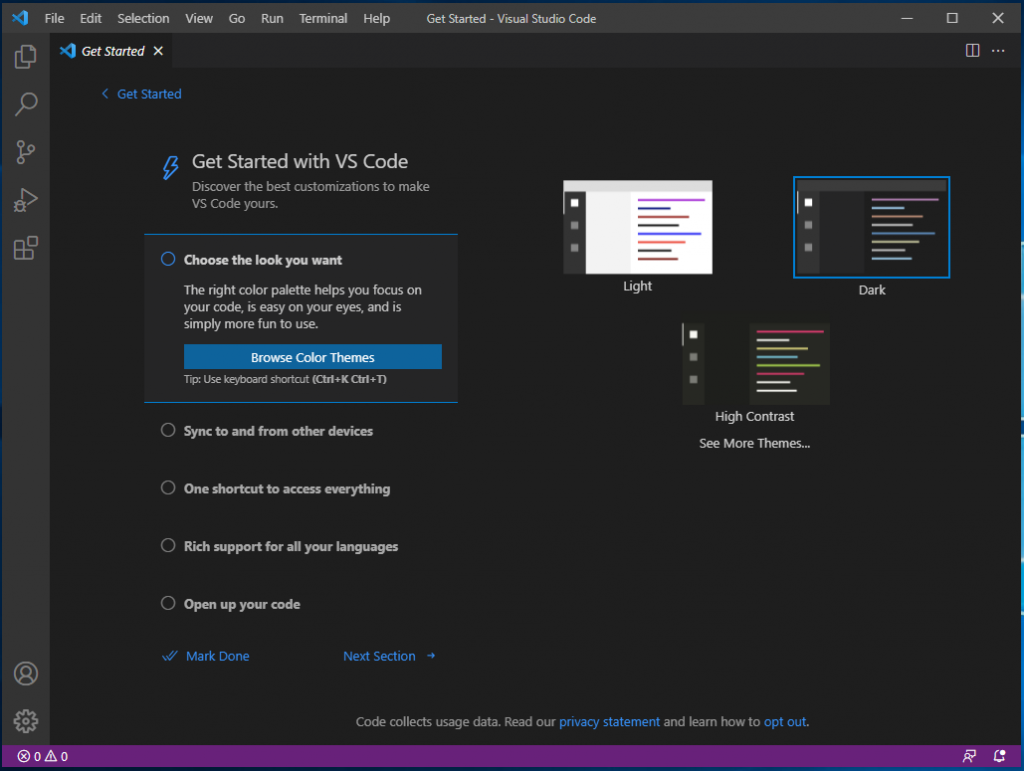
▼VS Code已經安裝完成,接下來我們要安裝 Python 的 Extension(擴充)。
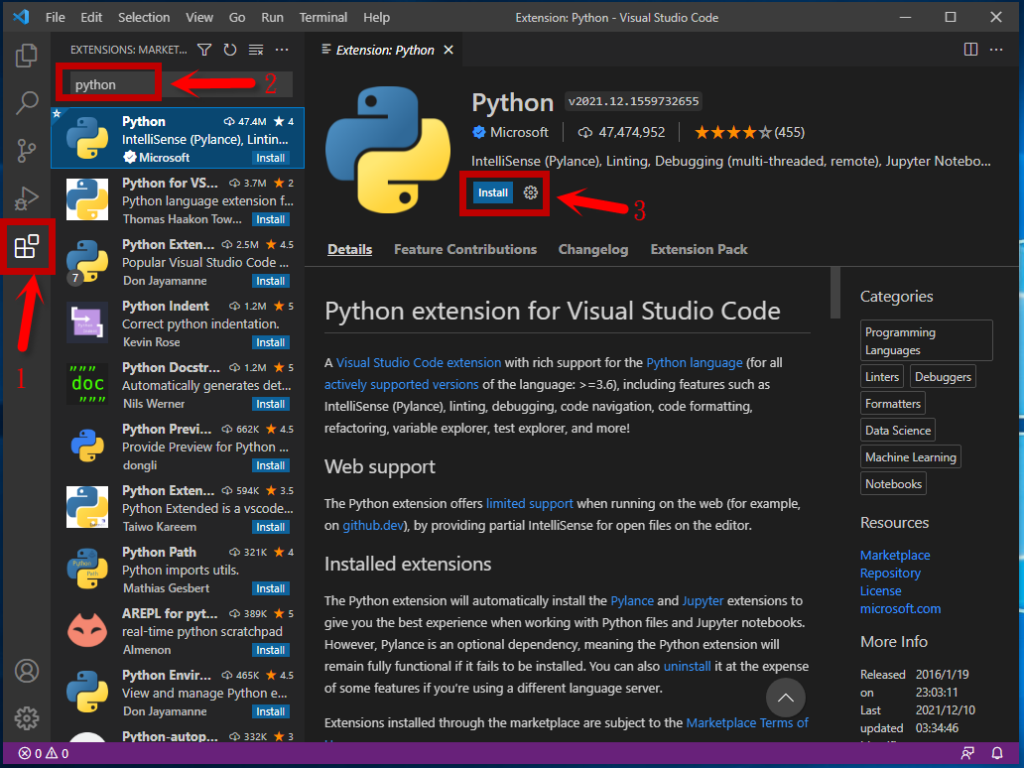
1.先將滑鼠移至 (Extension) 處點取,2.在搜尋python,3.按Install按鈕開始安裝。
▼安裝完成後關閉畫面。
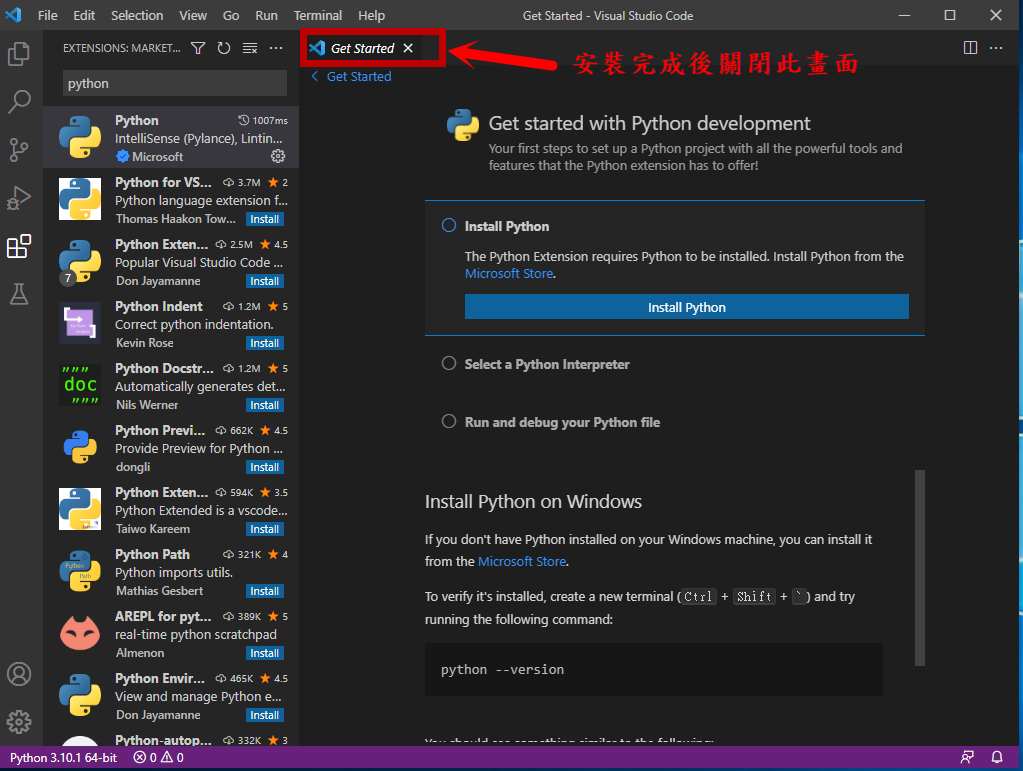
現在我們已經完成 Visual Studio Code 及 Python 的 Extension(擴充) 安裝,接下來我們將撰寫第一支Python程式 「在 Visual Studio Code 撰寫第一支Python程式」 。
👉如果要切換中文介面的朋友可參考這篇Visual Studio Code ( VS Code) 切換成中文版(圖文教學版)。
👇更多文章👇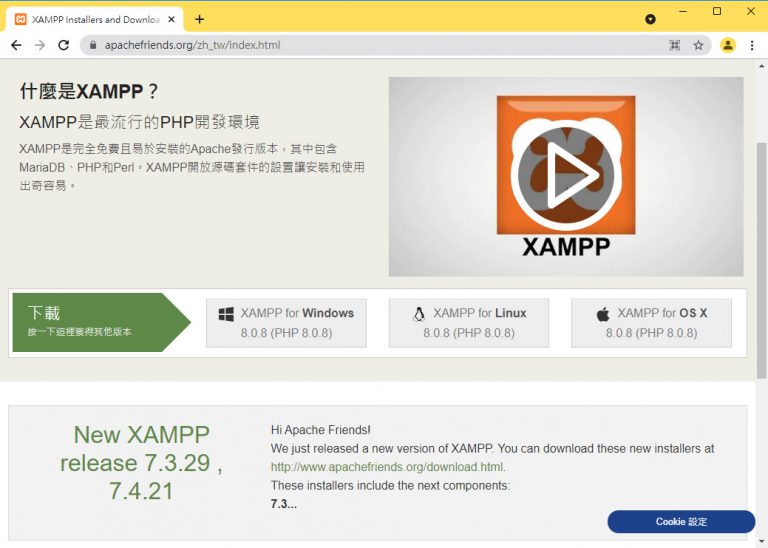
XAMPP 安裝教學
XAMPP是完全免費且易於安裝的Apache發行版本,與 PHP 語言、 Perl 語言及 MariaDB 集合在一起的軟體包,它允許用戶在自己的電腦上建立 Apache 網頁伺服器。
Win10安裝SQL Server 2005 Express
在Windows10的筆電,安裝SQL Server 2005 Express。 要先裝 t .NET Fra … 閱讀更多..
![[MS-SQL]使用CONVERT轉換時間格式Datetime](https://www.citerp.com.tw/citwp2/wp-content/uploads/2022/06/sql-9-0.png)
![[MS-SQL]字串處理-去除空白](https://www.citerp.com.tw/citwp2/wp-content/uploads/2022/01/20220106151514.jpg)
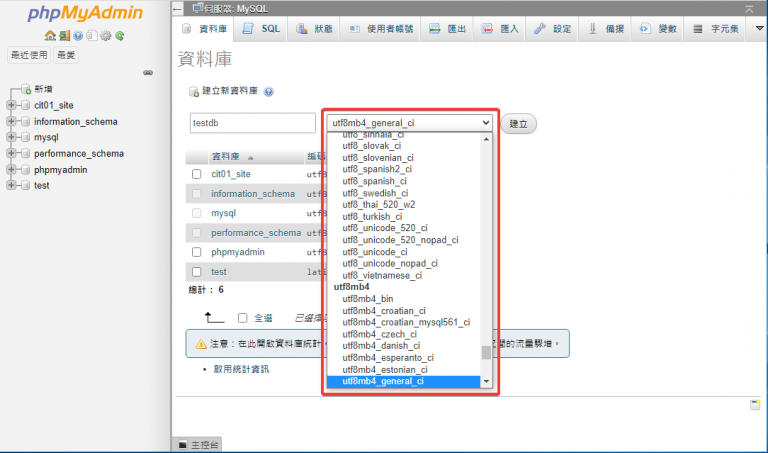
在 cPanel 建立 MySQL 資料庫 及架設 WordPress 網站(二)
在上一篇我們建立了資料庫,也建立了要存放WordPress的資料夾。接下來就要介紹如何安裝Wordpress網 … 閱讀更多..
![[MS-SQL]字串處理-大小寫轉換](https://www.citerp.com.tw/citwp2/wp-content/uploads/2022/01/20220106151507.jpg)
